

「Epson Photo+」で素敵なデザイン面(裏面)が完成したら、次はいよいよ「宛名面」の作成ですね!
「住所録の新規入力って面倒くさそう…」「他の年賀状ソフトで作った住所録(CSV)はそのまま使える?」と不安に思っていませんか?
ご安心ください!エプソンの無料ソフト「Epson Photo+」は、デザイン面だけでなく宛名面の管理機能も非常に優秀です。
本記事では、宛名面の新規登録から、差出人・フォントの設定、さらには他社ソフトからのCSVファイル読み込み方法までを詳しく解説します。万が一「住所録がうまく読み込めない…」という場合の具体的な対処法もバッチリ網羅!
(※「Epson Photo+」の利用にはエプソン製プリンターが必要です。まだ通信面を作成していない方は、ぜひ前回の記事もあわせてチェックしてみてくださいね。)
これを読めば、面倒に感じがちな宛名印刷も迷わずスムーズに完了します!
宛名面作成の前に|Epson Photo+ の基本操作・インストール
「Epson Photo+」をまだパソコンにインストールしていない方や、デザイン面(通信面)の作成がまだお済みでない方は、まず以下の記事をご覧ください。
ソフトのダウンロード手順から基本的な使い方までを分かりやすく解説しています。準備を整えてから本記事に進んでいただくと、よりスムーズに宛名面が作成できます!
👉 【Epson Photo+】基本の使い方・インストール方法からデザイン面作成まで徹底解説
宛名面の作成方法
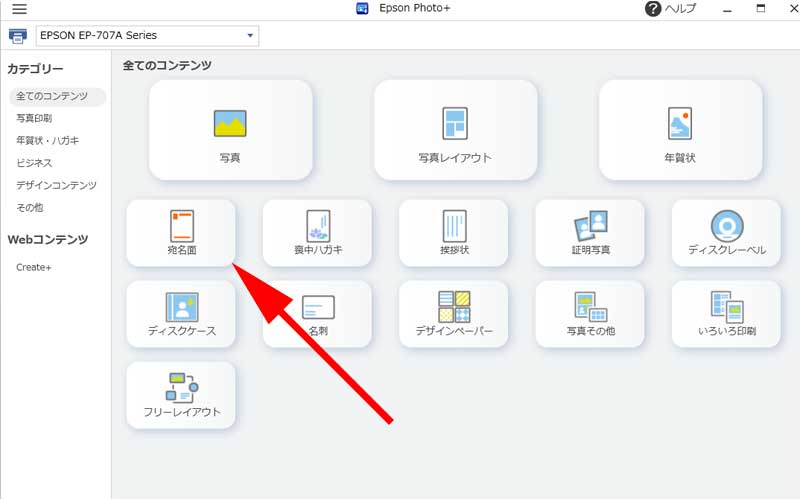
Epson Photo+ のホーム画面から、「宛名面」をクリックします。
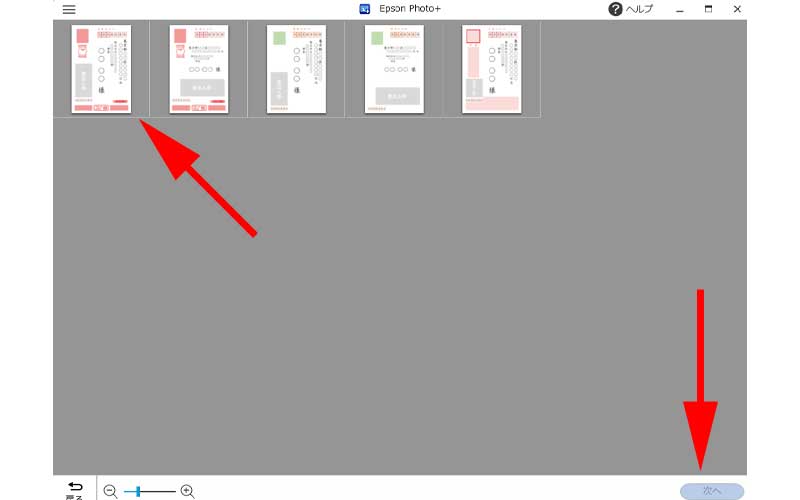
宛名面のレイアウトは、5つのパターンがありますので、用途に合わせてお選びください。今回は、一般的な年賀状の宛名面、「縦書き」を使用しますので、一番左のレイアウトを選択します。
選択したら、右下にある「次へ」をクリックします。
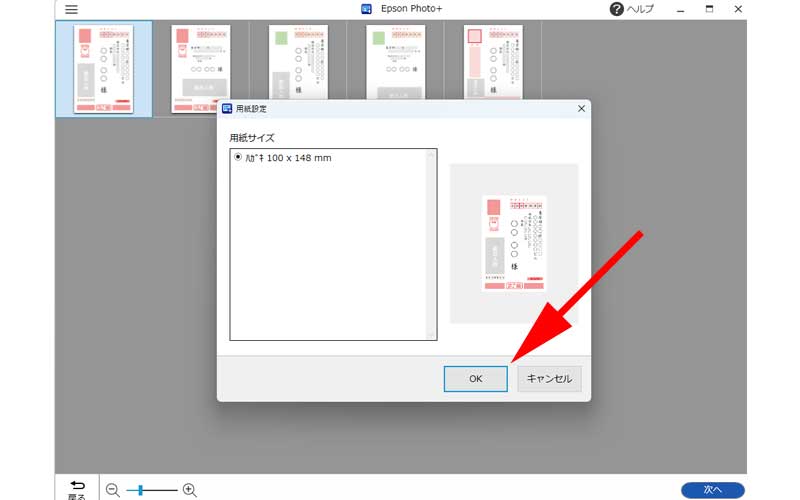
用紙設定の確認画面が表示されますので、「OK」をクリックします。

他の年賀状ソフトから、「住所録」をCSV形式またはecn形式のファイルで保存している場合は、「はい」をクリックしてください。ない場合は、「いいえ」をクリックします。
住所録の取り込みについては、本記事下部でご紹介しております。
宛名の新規登録

画面左下にある、プラスマークの付いた人型のアイコンをクリックします。

宛名編集画面が表示されますので、情報を入力してください。最低限必要な情報は、赤い線を引いた部分、「郵便番号」、「住所」、「氏名」の3箇所になります。
「郵便番号」を入力したら、虫眼鏡マークをクリックすると住所が途中まで自動で入力されます。入力が済んだら、右下にある、「登録」ボタンをクリックします。

入力した内容が登録されていれば、宛名入力は完了です。同じ手順で、必要な人数の宛名を繰り返し入力していきます。
住所録の管理

登録した住所を管理する方法を見ていきましょう。まずは、上の赤い枠線の中で、「フォントと色」を選択します。選べるフォントの数や色の数も十分過ぎるほど用意されています。
編集したい宛先にチェックを入れると、下の赤い枠線の中のすべてのツールを利用することが出来るようになります。
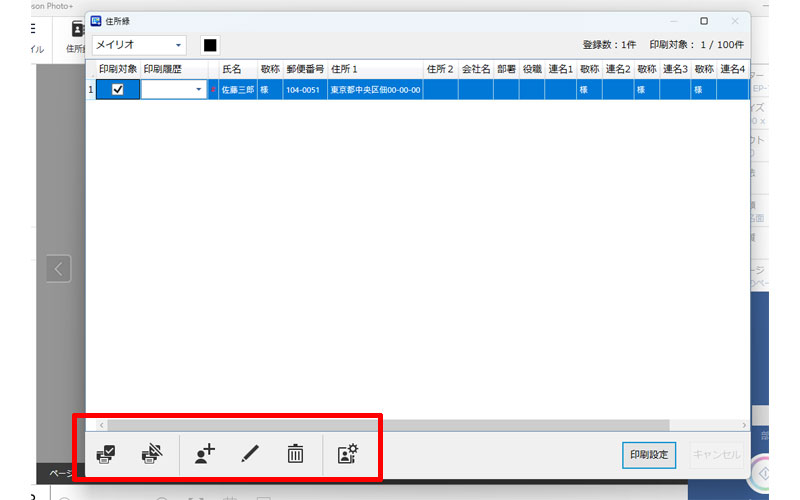
操作出来る内容は以下になります。(左から)
- 選択した宛名を印刷する
- 選択した宛名を印刷から除外する
- 宛名の新規追加
- 選択した宛名の編集
- 選択した宛名の削除
- 住所録管理画面を開く
「宛名」のフォントをまとめて変更したい場合は、この画面でフォントを選択してください。その際は、変更したい宛名にチェックをいれるのを忘れないようにしましょう。
宛名住所と宛名名を違うフォントにしたい場合は、個別に設定する必要があります。差出人のフォントは「差出人情報」の画面で設定してください。
残念ながら、文字サイズを住所録全体に対して一括変更することは出来ません。回避策としては以下の方法が考えられます。
1.最初の1件を作成した後に住所録を読み込ませる。
最初の1件目のレイアウトを調整します。その後にCSVファイルで住所録を読み込ませると、最初のレイアウトが引き継がれます。ただし、住所が長い場合は自動でサイズ調整が行われますので、その際は、「住所1」と「住所2」を使って調節してください。
2.Wordの差し込み印刷を使用する
100件を超えるなど宛名が多い場合は、Wordの差し込み印刷が便利です。もしWordをお持ちでしたら、こちらの利用も検討してください。詳しい使い方については以下の記事をご参照ください。
差出人登録
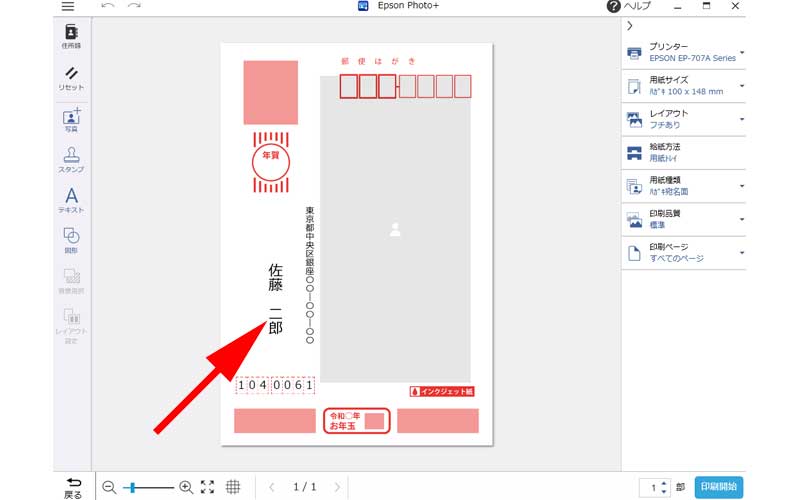
通信面で差出人情報を挿入された方は、このように差出人情報が表示されていると思います。編集する場合はこちらをダブルクリックします。
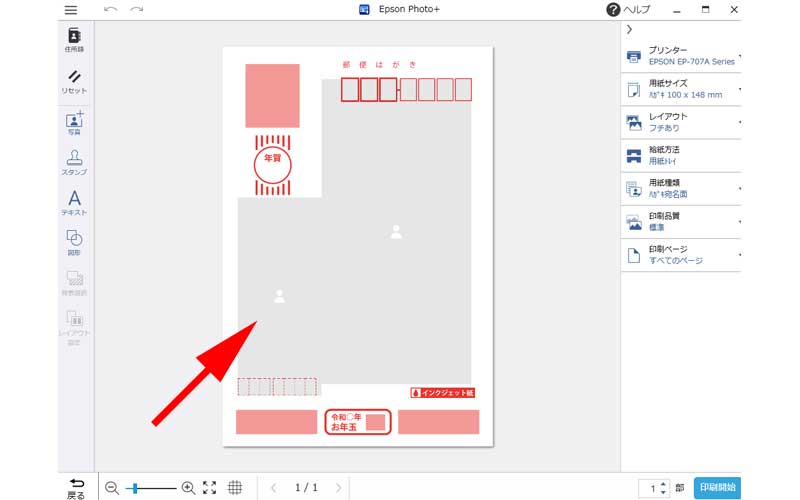
表示されていない場合は、この部分をダブルクリックします。
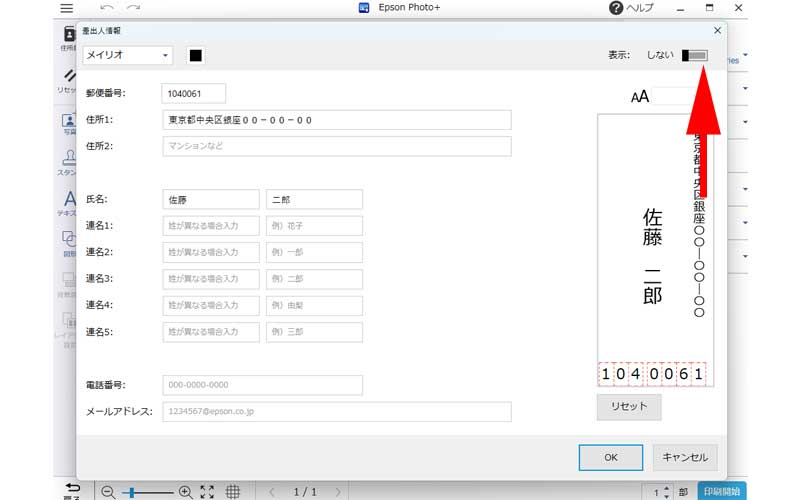
差出人情報が表示されますので、該当する部分を記入してください。差出人情報を宛名面に表示させるかどうかは、画面右上、矢印の先にあるスライドで選択することが出来ます。
なお、複数の差出人を登録することは出来ないので、ご家族等で差出人を変える時は、都度、差出人氏名を変更するようにしてください。
印刷
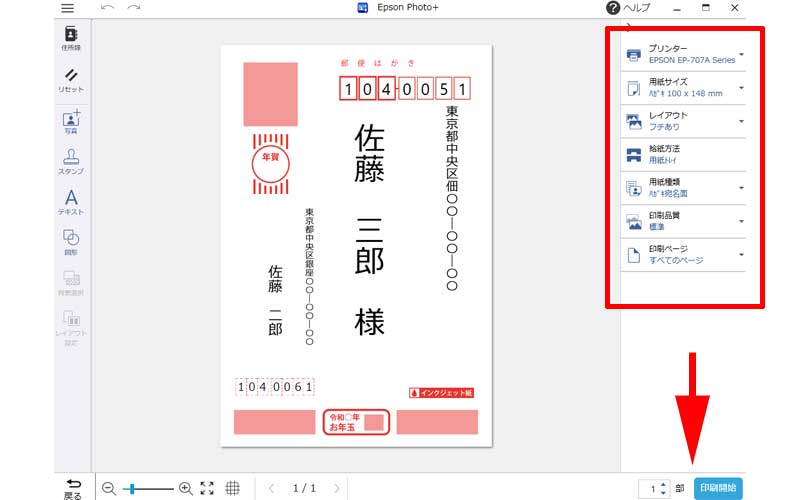
画面右側に印刷設定画面が表示されていますので、必要に応じて設定してください。印刷の設定の方法は、通信面の設定の時と同じ方法ですので、特に問題はないと思います。再び、住所録画面を開きたい場合は、左上にある、「住所録」をクリックします。
- プリンター:複数のプリンターがある場合のみ選択してください。
- 用紙サイズ:はがきサイズに設定されていますので、変更の必要はありません。
- レイアウト:「ふちなし」か「ふちあり」の選択をします。基本的にはデフォルトのままで良いと思います。
- 給紙方法:基本的に変更の必要はありません。
- 用紙種類:印刷する用紙の設定を行なってください。特に写真印刷をする場合は変更を忘れずにするようにしましょう。
- 印刷品質:写真印刷をする場合は「きれい」を選択するようにしましょう。
- 印刷ページ:基本的に変更の必要はありません。
住所録の読み込み
今まで他の年賀状ソフトを利用していて、すでに住所録をお持ちの方は、住所録をファイルに書き出せば、Epson Photo+に取り込む事が可能です。
なお、利用しているソフトによっては、住所録を書き出すことが出来ない場合がありますので、お使いのソフトをご確認ください。

住所録を開いて、赤い矢印の先にある、「住所録管理画面を開く」をクリックすると、住所録管理画面が開きます。赤い枠線で囲った、「住所録の読み込み」をクリックします。

ファイルの選択画面が表示されますので、該当するファイルを選択して開きます。
他のソフトから保存したファイルがデスクトップなど別の場所にある場合は、その場所から開くか、事前にEpsonのフォルダに移動させておいてください。

無事にファイルが読み込まれました。先程まで登録していた宛先は1人でしたが、新たに1人追加されました。
住所録が読み込めない場合の対処法
他社ソフトで作成した住所録がうまく読み込めない場合は、以下の原因と対処法を順番にお試しください。
対処法1:Epson Photo+ 専用のフォーマット(雛形)を利用する
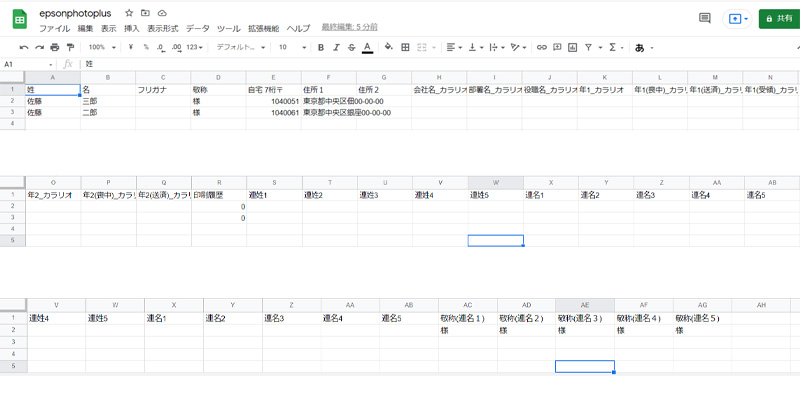
最も確実に読み込ませる方法は、「Epson Photo+ で作成した住所録のフォーマットにデータを合わせる」ことです。
1.1件だけダミー宛先を登録・書き出す:フォーマットの作成。
「Epson Photo+」上でテスト用に1件だけ宛先を入力し、住所録を書き出してパソコンにCSVファイルとして保存します。
検証: パソコン内に項目名が記載されたCSVファイルが生成されていれば成功です。
2.書き出したファイルを表計算ソフトで開く:編集の準備。
保存したCSVファイルをExcelやGoogleスプレッドシートなどの表計算ソフトで開きます。
3.既存の住所録からデータをコピー&ペーストする:データ移行。
移行したい元の住所録データを開き、「Epson Photo+ の住所録」の項目(氏名・郵便番号・住所など)に合わせて列ごとにデータを貼り付けます。
4.CSV形式で保存し直して読み込む:完了。
編集したファイルを上書き保存(またはCSV形式で保存)し、Epson Photo+ の「住所録の読み込み」から読み込ませます。
検証: Epson Photo+ の一覧画面に宛名データが崩れず正しく反映されれば完了です。
📌 住所録の詳しい編集方法はこちら
表計算ソフトを使った詳しい編集手順や、郵便番号から住所を自動入力する便利な裏ワザは、以下の記事で解説しています。
対処法2:よくある原因と解決策をチェックする
上記の手順でも読み込めない場合は、ファイル形式や保存ソフトに原因がある可能性があります。
1. ファイルの保存形式が「.csv」になっているか確認する
Epson Photo+ が対応している主なファイル形式はCSV形式(.csv)です。
Excelなどで編集した際、一般的な .xlsx 形式のまま保存してしまうと読み込めません。保存時にファイルの種類を必ず「CSV(カンマ区切り)」に指定してください。
2. 別の表計算ソフト(Googleスプレッドシート)で保存し直す
ExcelやWPS Officeなどのソフトによっては、CSV保存時の文字コード(UTF-8やShift-JISなど)の不一致でエラーが起きることがあります。
その場合は、無料で使えるGoogleスプレッドシートにデータを読み込ませ、ファイル > ダウンロード > カンマ区切り値(.csv) で出力し直すと解決することが多いです。
対処法3:Epson Photo+ を再インストールする
すべての方法を試してもエラーが出る場合、ソフト自体の動作が不安定になっている可能性があります。一度「Epson Photo+」をアンインストールし、公式サイトから最新版を再インストールしてみてください。
住所録の書き出し

住所録管理画面を開きます。「住所録の書き出し」をクリックします。

ファイルの保存画面が表示されますので、「保存」をクリックします。以上で、住所録がCSV形式として保存されました。
まとめ
今回は「Epson Photo+」を使った宛名面の作成手順について、住所録の新規登録から管理、他社からのCSV読み込み、差出人設定、印刷方法まで詳しく解説しました。
【Epson Photo+ 宛名面作成のおさらい】
- 【基本操作】 郵便番号からの自動住所入力や、宛名ごとのフォント一括変更で手軽に作成可能
- 【データ移行】 他社ソフトの住所録も「CSV形式」に書き出せば簡単に取り込める
- 【トラブル対処】 読み込めない時は「1件登録して書き出したフォーマット」にコピペするか、Googleスプレッドシート経由でCSV再保存
- 【差出人設定】 宛名面・デザイン面の連動設定や表示ON/OFFもワンタッチで切り替えOK
デザイン面だけでなく、宛名面までこれほど充実していて直感的に使えるのは、エプソン公式の無料ソフトだからこその大きな魅力です。
まだ通信面(デザイン面)を作成していない方は、ぜひ以下の解説記事も参考にしながら、心のこもった素敵な年賀状を完成させてくださいね!
今回も最後までお読みいただきありがとうございました。この記事が、みなさまの年賀状づくりのお役に立てば幸いです。


コメント
住所録CSVの読み込みができず、ネット上で何度も検索しましたが正解はありませんでした。
CSVの項目すら明確でないため、まったく使い物なりません
オガワサカエ 様
お問い合わせを頂きありがとうございます。
お手元にある住所録は、どの年賀状作成ソフトで作成したものでしょうか。
お手数ですがお知らせ頂けるとアドバイスが出来る場合があります。
念の為、読み込めない場合の対処方法と、記事内にCSVファイルの項目等が分かる画像を追加で記入させて頂きました。
住所録でグループ分けは出来ますか
近谷和雄 様
コメントを頂き誠にありがとうございます。
残念ながら、住所録をグループ分けする機能は備わっておりません。
解決策としては、少し面倒ですが、CSVファイルでグループごとに住所録を作成するしかないかもしれません。
ご参考になれば幸いです。
宛名をまとめて印刷する際にフォントをまとめて変更したいのですが、できますでしょうか。
川上裕 様
お問い合わせを頂き誠にありがとうございます。
宛名印刷の際、宛名のフォントをまとめて変更する方法ですが、住所録を開いて頂くと左上にフォントを選択する場所がありますので、こちらでご希望のフォントを選択して印刷してください。
実際の操作は、「住所録の管理」の項目でご確認ください。
なお、住所と宛名を違うフォントにする場合は、個別の設定が必要となります。
もし、ご質問と違う解答であれば、改めてお知らせ頂けますようよろしくお願いいたします。
年賀状の印刷の際、郵便番号が枠内からずれてします。修正方法を教えて下さい。
おときち 様
お問い合わせを頂きありがとうございます。
まず、ソフトの機能としては、郵便番号の位置を微調整することは出来ません。
(宛名・差出人共に)
代替策として以下の方法が考えられます。
但し、枚数が多いととても手間がかかるのと、上手く印刷出来るかどうかは分かりませんのでお勧めするものではありません。
1,住所録から郵便番号を削除する。
2,「文字入力」で郵便番号を挿入。(例:1040052)
3,空白の郵便番号の枠に上手く収まるようにサイズやフォントを調整する。
4,試し印刷で、枠に収まっているかを確認する。
なお、挿入した郵便番号は保存することが出来ないので、一枚一枚印刷する必要があります。
また、これらを実行する前に、パソコンのプリンター設定で、お使いのプリンターの詳細をご確認ください。
「用紙設定」や「フチなし設定」などが間違っていると、上手く印刷されないことがあります。
ご参考になれば幸いです。
12/10位に年賀状宛名印刷をして1/3に再度宛名を印刷しようとした所住所録がありませんとなります。12/17にプリンターのアップデートをしたので17前に復元してみましたが同じです。どこかに保存されてますか。
川上裕 様
お世話になります。
通常PCにPhotoプラスがインストールされている状態であれば、起動するたびに自動で住所録が表示されます。
「住所録がありません」と表示される場合は、主に、Photoプラスをアンイストールした場合、またはPhotoプラスのメジャーアップデートを行った場合に限られると思います。
川上裕 様の場合は、プリンターのアップデートのみということなので、上記に該当されていないと思いますが、いずれにせよ、そのメッセージが表示されているということは、
それまでの住所録は削除されている可能性が高いと思われます。
住所録をCSVファイルで保存していれば、読み込ませて復元することが出来ますが、CSVファイルで保存していなければ復元することは出来ないようです。
念のため、エプソンのフォルダ内も探してみましたが、見つけることが出来ませんでした。
(パソコンに詳しい方であれば見つけることが出来るかもしれません。)
以上ご参考になれば幸いです。
差出人はどこで登録すればよろしいでしょうか、また差出人は複数登録できますか?
よろしくお願いします。
東本様
お問い合わせ頂きありがとうございます。
印刷設定画面で宛名をダブルクリックすると差出人編集画面が表示されます。
差出人の複数登録は出来ないようになっています。
後ほど記事に追加させて頂きます。
宛名のフォントの一括登録はできるのですが、文字サイズの一括変更をおこなうにはどうすればできますでしょうか?
井上 様
ご質問ありがとうございます。
基本的に文字サイズの一括変更を行うことは出来ません。
ただし回避策として、以下の方法で同じような効果を得ることが出来る場合があります。
最初の1件を作成して、住所や宛名のサイズを任意のサイズに変更する
この後に、CSVファイルを読み込ませて住所録を作成すると最初のサイズが引き継がれます。
ただし、住所の長さによっては自動でフォントサイズが変更される場合があります。
このような時は、「住所1」と「住所2」をうまく使い分けてください。
このやり方で、ある程度の調整は出来ると思いますが、希望通りになるかは実際に試してみないと何とも言えません。
Wordの差し込み印刷を使用する
もしWordをお持ちであれば、差し込み印刷機能を利用するとフォント、サイズ、行間、縦書き配置を1回設定するだけで全件に反映できます。使い方は別記事で紹介させて頂いております。
以上ご参考になれば幸いです。