
「スプレッドシートを印刷(PDF化)したら、端っこが次のページにはみ出してしまった……」
「2ページ目以降に表の見出し(ヘッダー)が出なくて、すごく見づらい……」
日常業務でスプレッドシートを使っていて、こんな印刷トラブルにイライラした経験はありませんか?Excelと違って、スプレッドシートの印刷設定は少しコツが必要です。
ですが、ご安心ください!スプレッドシートには**「1ページにぴったり収める」「特定の行を全ページに表示する」といった便利な印刷設定機能**が最初から備わっています。
本記事では、誰でも今日から使える「見た通りの綺麗なレイアウトで印刷・PDF出力するテクニック」を図解付きで分かりやすく解説します。設定自体はわずか1分で完了しますので、ぜひ一緒に設定してみましょう!
スプレッドシートの印刷でよくある3大お悩み
スプレッドシートはブラウザ上で作業するため、一般的な文書作成ソフト(WordやExcelなど)に比べて「印刷プレビューと実際の画面のギャップ」が起きやすい特徴があります。
特に、多くの人が直面する代表的なお悩みは以下の3つです。
お悩み1:右端がはみ出て別ページに行ってしまう
最も頻繁に起きるのが、「表の一番右側の1列〜2列だけが次のページに追い出されてしまう」トラブルです。
画面上では横長の一体化した表に見えていても、何も設定せずに印刷(Ctrl + P)を押すと、標準の用紙サイズ(A4など)に収まりきりません。その結果、2ページ目に右端の列だけがぽつんと印刷され、用紙もインクも無駄にしてしまう原因になります。
お悩み2:2ページ目以降に見出し(タイトル行)が表示されない
複数ページにわたる長いリストや集計表を印刷した際、「2ページ目以降に項目名(ヘッダー行)が出ず、数字や文字だけが並んでしまう」状態です。
これでは、各列が何のデータ(氏名なのか、電話番号なのか、金額なのか)を示しているのか分からなくなり、印刷物として非常に見づらくなってしまいます。
お悩み3:改ページ(ページ区切り)の位置が変な場所で切れる
区切り良くページを分けたいのに、「表の途中で意図せずページが切り替わってしまう」ケースです。
たとえば「部署ごと」「月ごと」などでまとめた表を作成していても、デフォルトの設定では用紙の高さに合わせて自動的にカットされてしまいます。結果として、項目の途中でページが跨いでしまい、提出用資料として不格好になってしまいます。
これらの悩みはすべて、スプレッドシートに最初から用意されている印刷設定(スケール設定・行の固定・改ページの挿入)の機能を正しく使うだけで、一瞬で解消できます!
【基本】スプレッドシートを1ページ(または指定幅)に収めて印刷する方法
① 「印刷(Ctrl+P)」画面の開き方
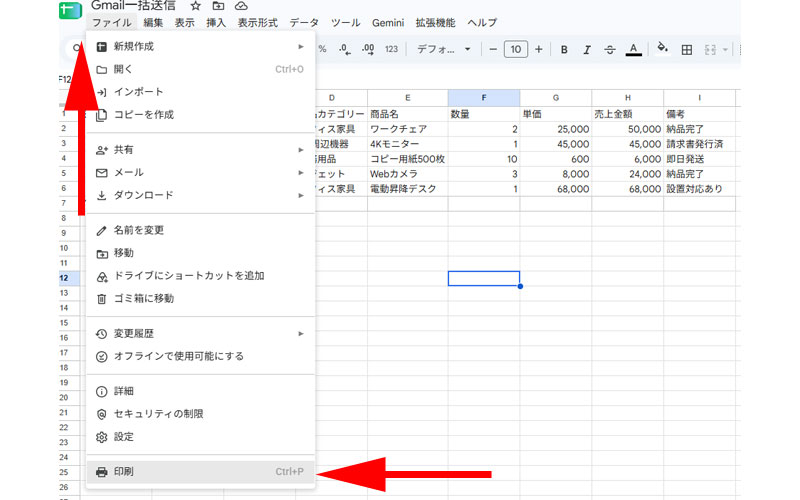
まずはスプレッドシートの印刷設定画面(プレビュー画面)を開きます。
- 印刷したいスプレッドシートを開きます。
- 上部メニューの 「ファイル」>「印刷」 をクリックします。
- ショートカットキー: Windowsなら Ctrl + P、Macなら Cmd + P を押すと一発で開けるためおすすめです。
- 画面右側に「印刷設定」のメニューパネルが表示されます。
② スケール設定(「幅に合わせる」「ページに合わせる」)の使い分け
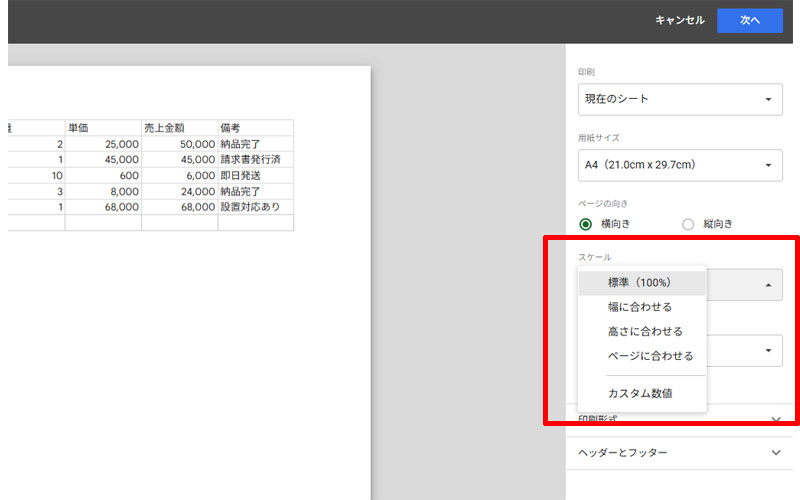
印刷設定パネルの右側にある「スケール」の項目を開くと、デフォルトでは「標準(100%)」になっています。ここを以下のいずれかに変更します。
- 「幅に合わせる」【一番おすすめ!】
- 効果: 表の「横幅」を用紙1ページ分にぴったり収めます。縦に長い表の場合、2ページ目、3ページ目へと自然に改ページされます。
- 使いどころ: 横に広いデータリストや、縦に何十行も続く集計表を印刷するとき。右端の列がはみ出すのを防ぐ最強の設定です。
- 「ページに合わせる」
- 効果: 表の「縦も横も」すべてを強制的に用紙1枚の中に凝縮して収めます。
- 使いどころ: 1枚の紙(A4など)にすべてを納めたいチラシ、ダッシュボード、月間スケジュール表などを印刷するとき。
- 注意点: データ量があまりにも多いと、文字が極端に小さくなって読めなくなるため注意が必要です。
- 「高さに合わせる」
- 効果: 表の「縦の長さ」を1ページ分に収めます。
- 使いどころ: 縦幅を固定しつつ、横長に印刷したい特殊な資料などで使用します。
【応用】見やすさ劇的アップ!知っておくべき便利設定3選
基本のスケール調整に加えて、以下の3つの設定を組み合わせることで、印刷物やPDF資料の読みやすさが劇的に向上します。
① 2ページ以降にも見出しを残す「行の固定(ヘッダー指定)」
データ件数が多く複数ページにわたる表では、2ページ目以降にも1行目の見出し(「日付」「顧客名」「売上金額」など)を自動表示させる設定が必須です。
設定手順:
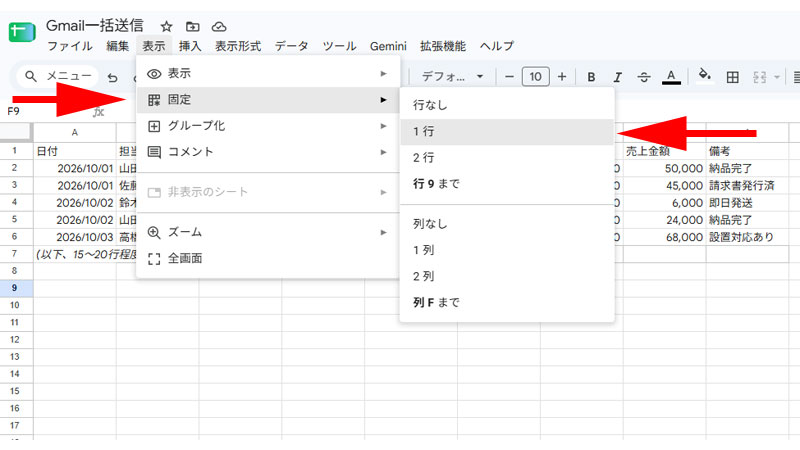
- 印刷画面を開く前に、スプレッドシートの作業画面に戻ります。
- 上部メニューから 「表示」>「固定」>「1行」 を選択します。
- (※見出しが1行目にある場合。シート左上の太い灰色線をマウスでドラッグして1行目の下まで引き下げることでも設定可能です)
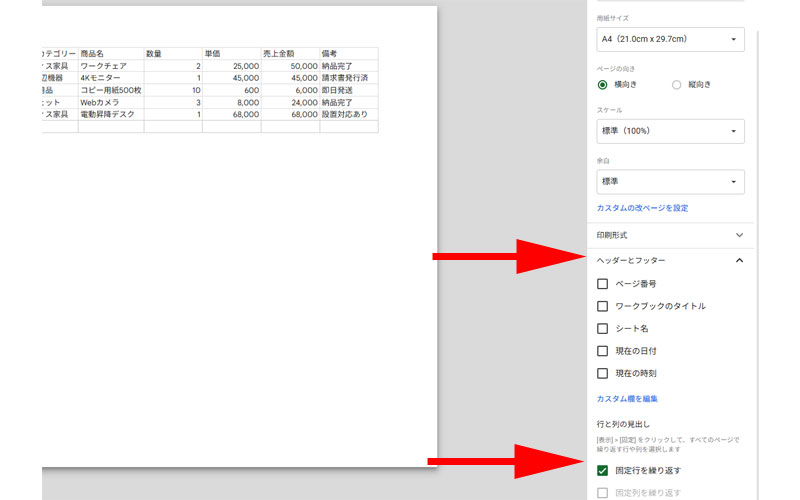
- この状態で
Ctrl + P(Cmd + P) を押して印刷画面を開きます。 - 右メニューの 「ヘッダーとフッター」 枠をクリックして開き、「固定行を繰り返す」 にチェックを入れます。
💡 効果
これにより、何ページになってもすべてのページの最上部に1行目の見出しが自動挿入され、データの内容が一目で判別できるようになります。
② 狙った位置でページを区切る「改ページの位置調整」
「月ごと」「担当者ごと」「カテゴリごと」など、表のきりの良いタイミングでページを分けたい場合に使う設定です。
設定手順:
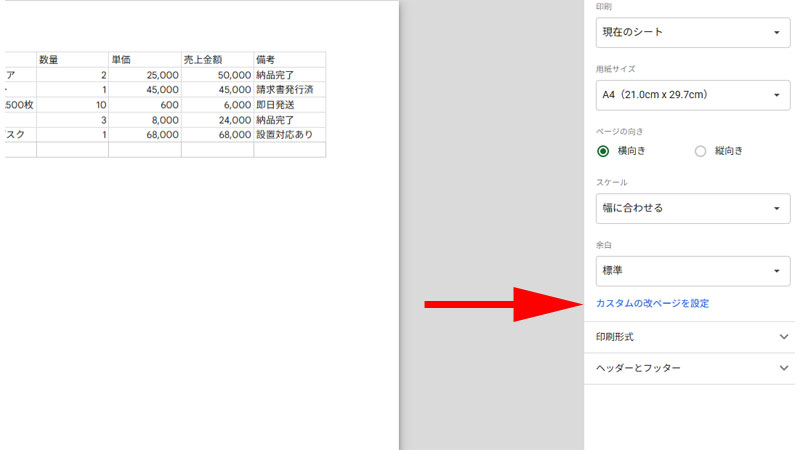
- 印刷画面(
Ctrl + P)の右メニューにある 「カスタムの改ページを設定」 をクリックします。
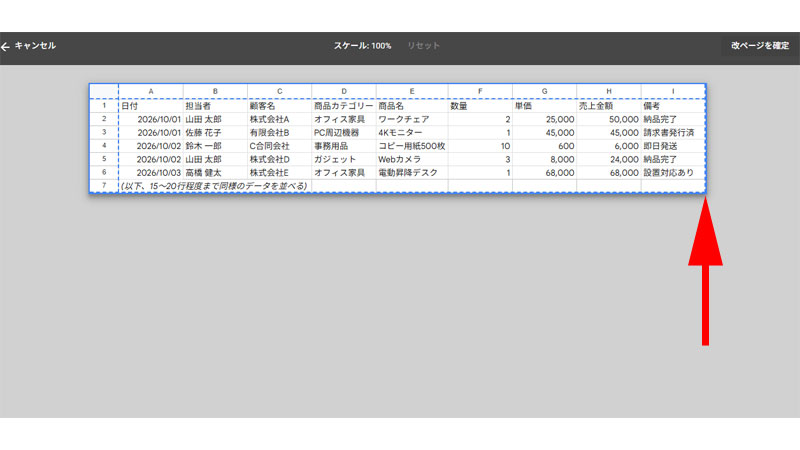
- 画面上に青い破線(自動改ページ線)が表示されるプレビュー画面に切り替わります。
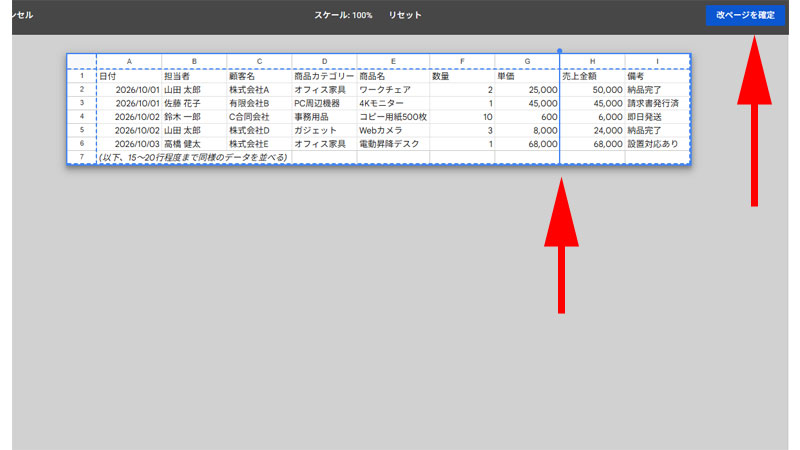
- 青い線をドラッグ&ドロップして、区切りたい行(例:10行目の下など)まで移動させます。
- 右上の 「改ページを適用」 ボタンをクリックします。
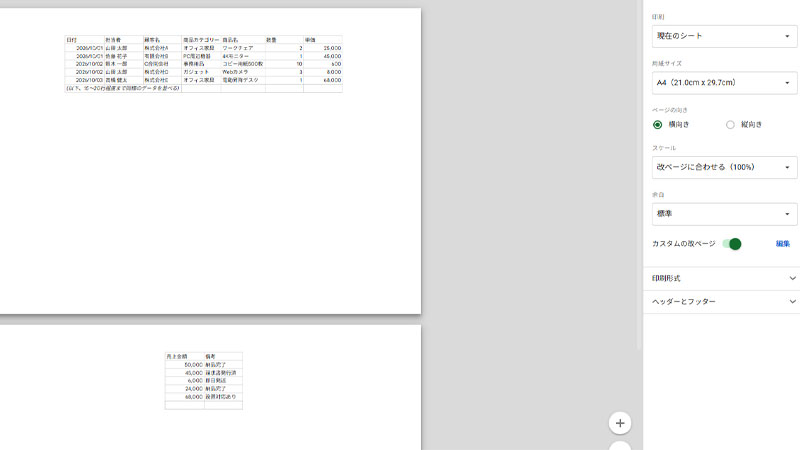
- 指定した場所で改行され、次のページの印刷されるようになりました。
💡 効果
表の途中で中途半端にデータがカットされるのを防ぎ、区切りごとに見やすい資料を作成できます。
③ 不要な余白を消してスッキリ見せる「余白(狭い/カスタム)調整」
用紙の端にある無駄な余白を小さくすることで、印字エリアを広く確保し、文字を少し大きく読みやすく印刷するテクニックです。
設定手順:
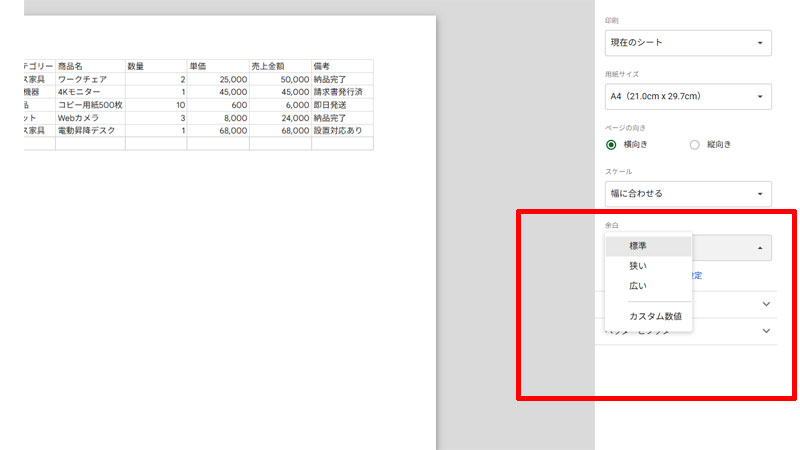
- 印刷画面の右メニューにある 「余白」 のドロップダウンを開きます。
- デフォルトの「標準」から 「狭い」 に変更します。
- さらに細かく調整したい場合は 「カスタムの数値」 を選び、上下左右の余白サイズをミリ単位でドラッグ調整します。
【PDF保存】PDFとして保存・ダウンロードする正しい手順
スプレッドシートで作った表や資料をクライアントや上司に提出する場合、レイアウトが崩れないPDF形式で保存・送信するのがビジネスマナーとして一般的です。
スプレッドシートをPDF化するには、2つのルートがあります。用途に合わせて使い分けましょう。
① 印刷画面を経由して保存するか、直接ダウンロードするか
ルート1:印刷画面(Ctrl + P)から出力する【レイアウト調整したい時におすすめ】
スケール設定や改ページ位置を画面でプレビューしながら調整し、そのままPDF化する方法です。
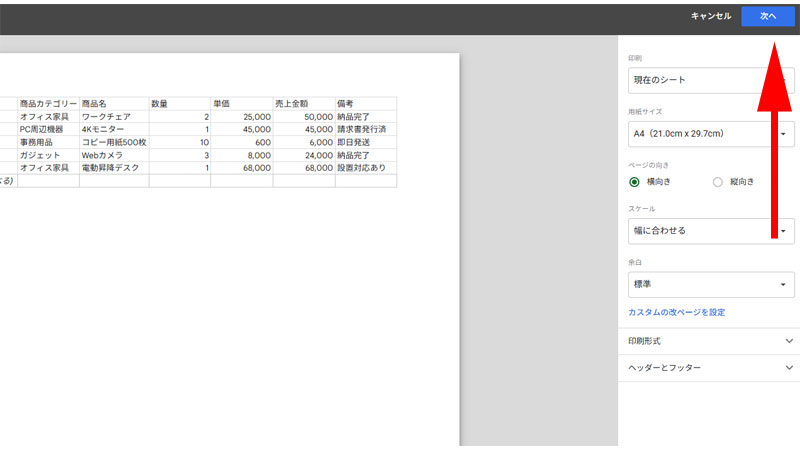
Ctrl + P(MacはCmd + P) を押して印刷設定画面を開きます。- スケール(「幅に合わせる」など)や余白、行の固定などを整え、右上の 「次へ」 ボタンをクリックします。
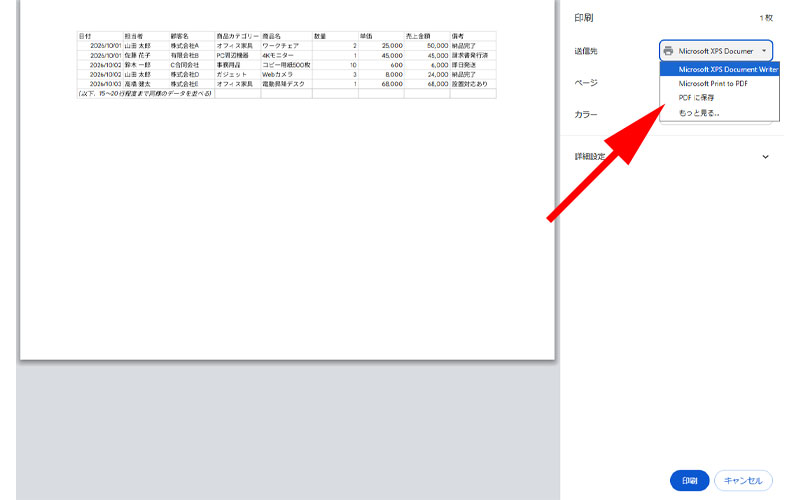
- ブラウザの印刷ダイアログが表示されるので、送信先(プリンター)の項目で 「PDFとして保存」 を選択します。
- 「保存」 ボタンをクリックし、パソコン内の保存先を指定します。
ルート2:「ファイル」メニューから直接ダウンロードする【手軽に保存したい時】
印刷プレビューを挟まず、すぐにPDFを出力する方法です。
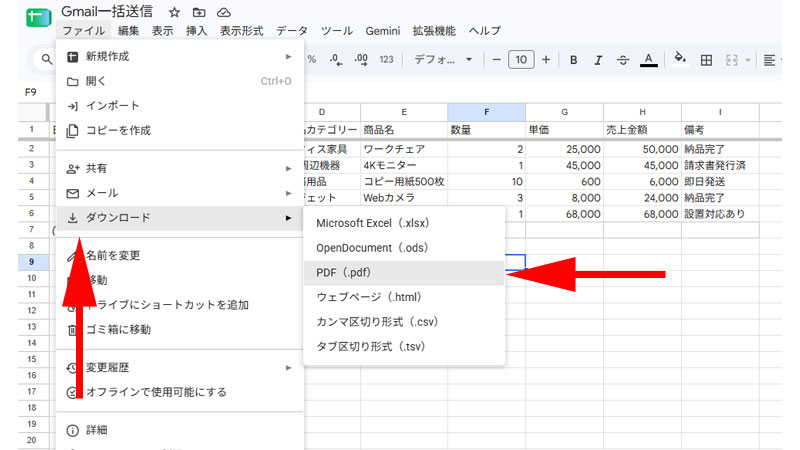
- 上部メニューの 「ファイル」>「ダウンロード」>「PDF ドキュメント(.pdf)」 を選択します。
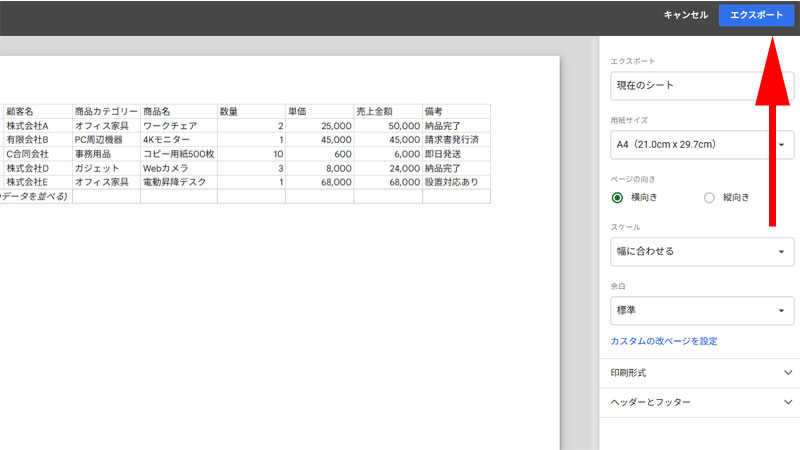
- 印刷設定と同じレイアウト調整画面が開くので、右上の 「エクスポート」 をクリックします。
- 自動的にパソコンの「ダウンロード」フォルダへPDFファイルが保存されます。
② 送信・提出時にチェックすべきポイント(トラブル防止)
作成したPDFを共有・提出する前に、必ず以下の3つのポイントを最終確認しましょう。
- 2ページ目以降の「ヘッダー(見出し)」があるか
- ページをめくった際、表の見出し(項目名)が消えてデータだけになっていないか確認します。
- 改ページの位置が途中で不自然に切れていないか
- 表の途中で1行だけ次のページに落ちているなど、中途半端なレイアウトになっていないかチェックします。
- グリッド線(枠線)が表示されているか
- 枠線がないと数字や文字が並んで見づらくなります。
- ※表示させたい場合は、印刷設定メニューの「表示」枠にある「グリッド線を表示」にチェックを入れておきましょう。
まとめ
お疲れ様でした!
スプレッドシートの印刷やPDF化は、一度設定のコツさえ覚えてしまえば、二度と「レイアウト崩れ」で悩むことはなくなります。
特に「幅に合わせる」スケール設定と「行の固定」の2つを活用するだけで、上司や取引先にそのまま提出できる見やすい資料が一瞬で完成します。
業務効率化はもちろん、見た目の美しい資料作成のためにも、ぜひ今回の設定テクニックを日常業務で活用してみてくださいね!

コメント