
ついに日本でも、マイナンバーカードの機能をiPhoneの「Apple Wallet(ウォレット)」に追加できるようになりました。これからは、重い財布や物理カードを持ち歩かなくても、使い慣れたiPhone一つで安全・確実に行政手続きや本人確認ができる時代です。
とはいえ、「セキュリティは本当に大丈夫?」「設定が難しそう…」と不安に思う方も多いはず。
そこでこの記事では、マイナンバーカードの情報をiPhoneに追加するための全手順を、実際の画面画像付きでどこよりも分かりやすく徹底解説します!夜間申請の落とし穴や、暗証番号設定で後悔しないためのプロのアドバイスも満載ですので、ぜひこの記事を見ながら一緒にスマホを最強の身分証明書へと進化させましょう!
追加前の準備
マイナンバーカードをiPhoneに追加するには、以下のものが必要になります。
- iPhone
- マイナンバーカード
- マイナポータルアプリ
- 券面入力用暗証番号(数字4桁)
- 署名用パスワード(英数字6〜16文字)
券面入力用暗証番号、署名用パスワードが分からない方は、住民票のある市区町村の窓口で確認、変更することが出来ます。なお、署名用パスワードだけが分からない方は、コンビニの複合機でリセットすることも可能です。ただしコンビニの複合機では、23:00~6:30まではリセットすることが出来ませんので注意してください。
【画像解説】マイナンバーカードをiPhoneに追加する全手順
マイナポータルアプリの起動
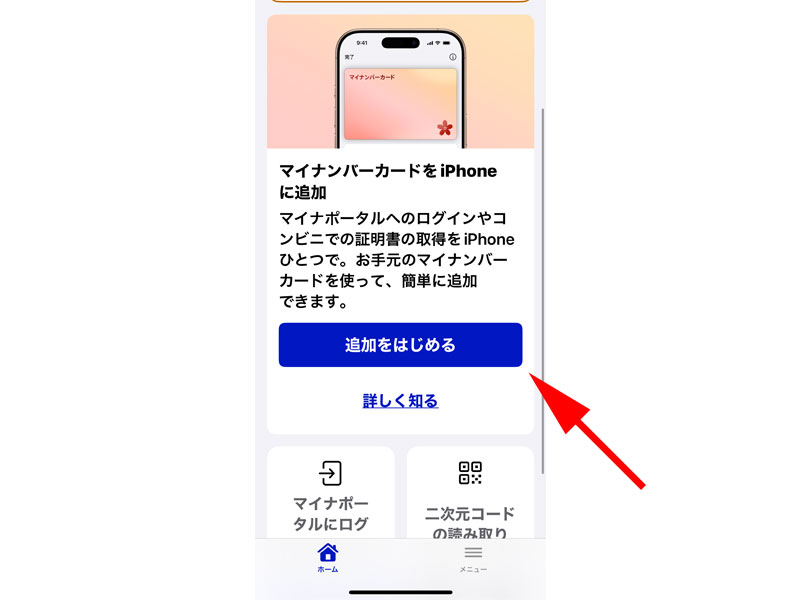
マイナポータルアプリを起動すると、iPhoneに追加する画面が表示されます。「追加をはじめる」という部分をタップします。
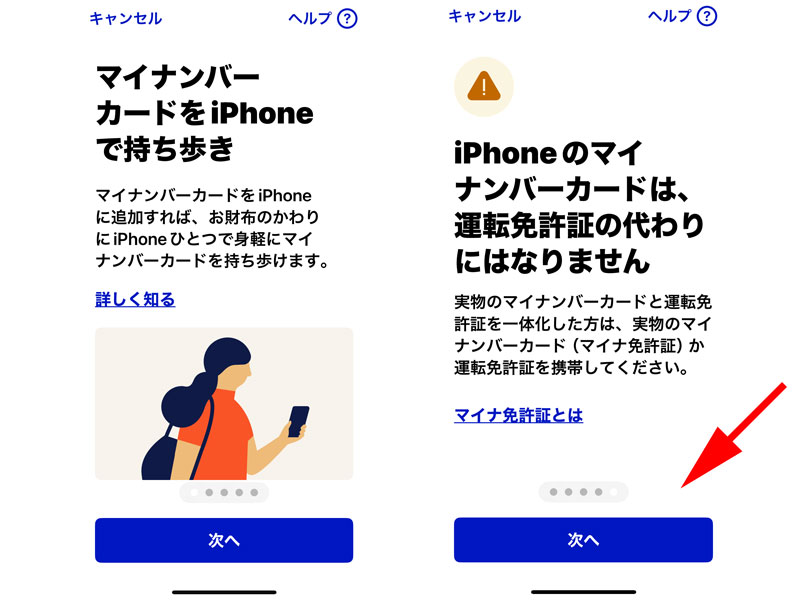
マイナンバーカードをiPhoneに追加することのメリットなどが表示されますので、「次へ」をタップして最後の画面まで進みます。
追加手順の確認
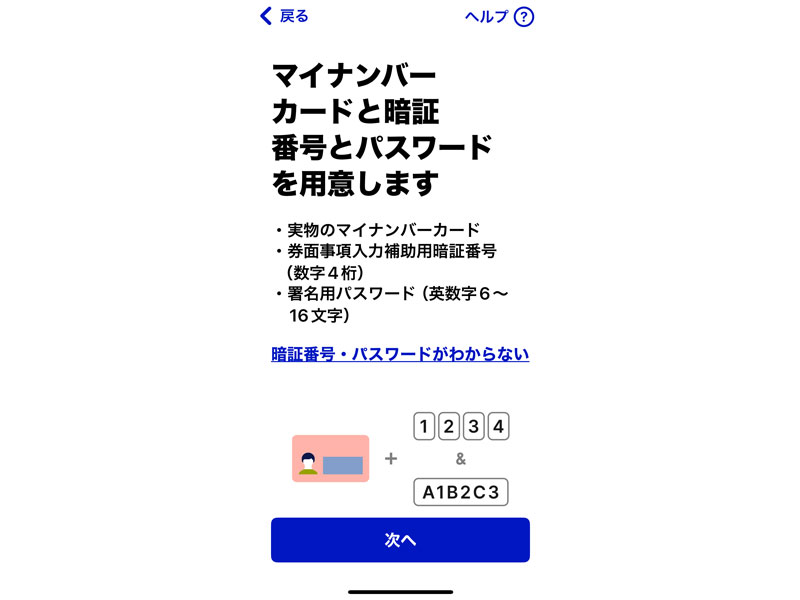
ここで改めて、登録のための手順の確認画面が続きます。まずは、券面入力用暗証番号と署名用パスワードを用意するようメッセージが表示されます。「次へ」をタップします。
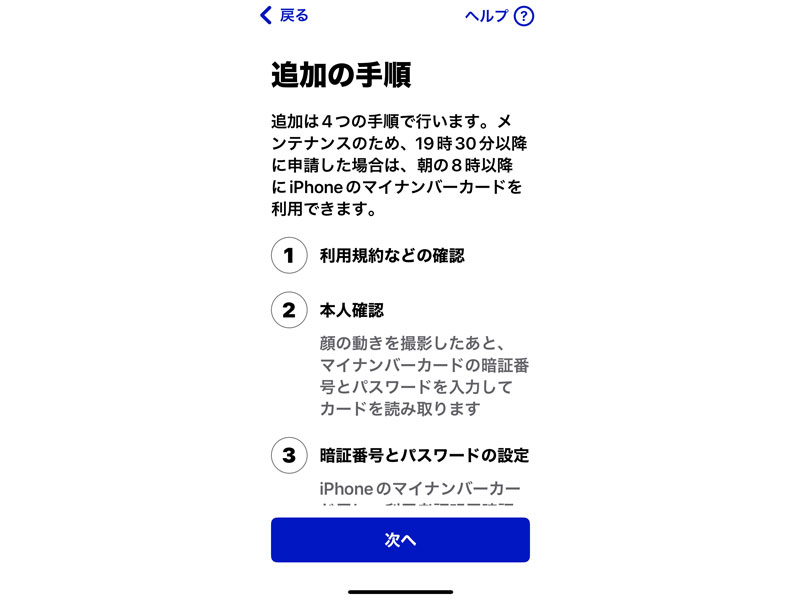
追加手順の確認画面が表示されます。ここで重要なのは、19時30分以降に申請した場合は、翌日の朝8時以降にならないという部分になります。間違えやすい部分ですので注意してください。
利用規約等の確認
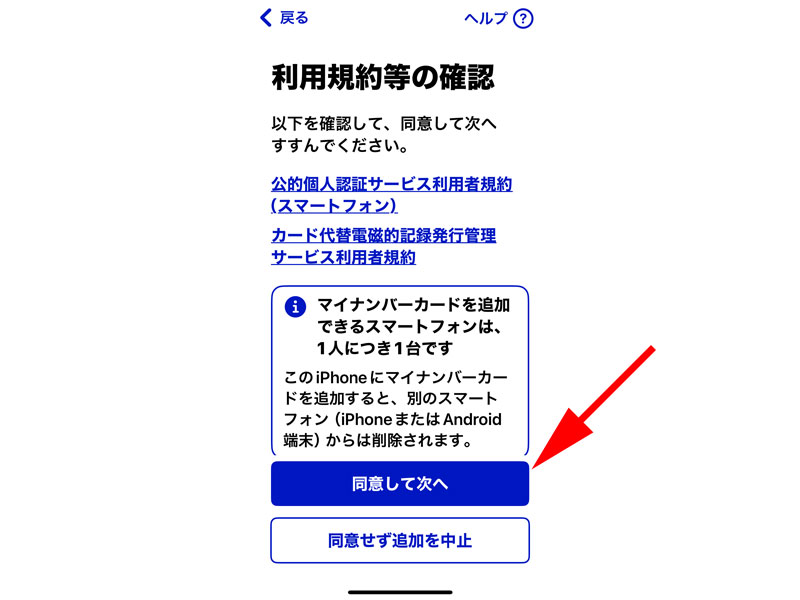
利用規約等の確認画面が表示されますので、内容をよく読んだうえで、「同意して次へ」をタップします。
顔の動きの撮影
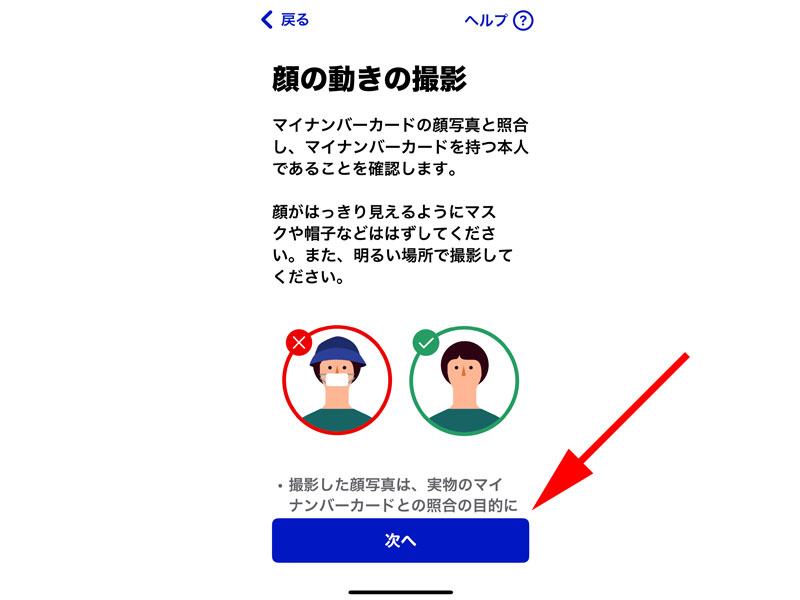
顔の動きを撮影します。これはマイナンバーカードに登録された顔写真との照合の目的で行われます。帽子やマスクなどは外して準備してください。メガネに関しては、マイナンバーカードの写真でかけている場合はそのままで、かけていない場合は外して登録してください。
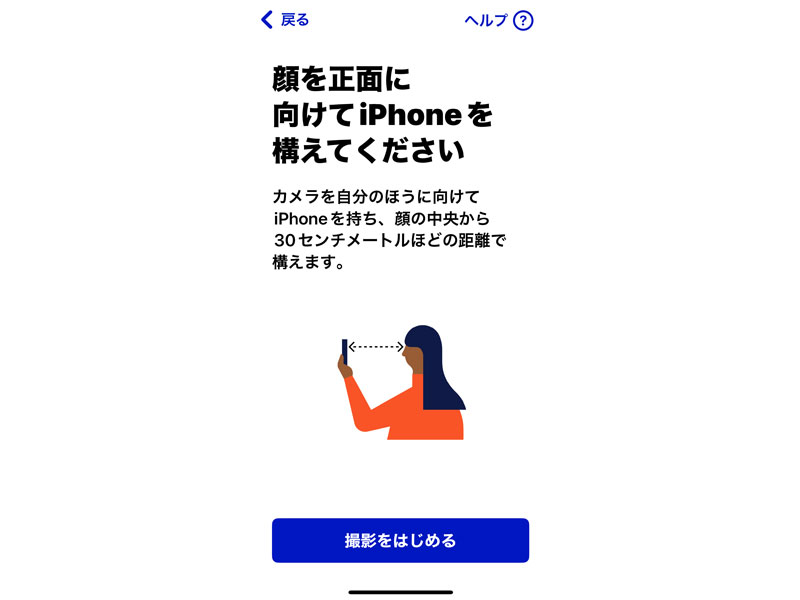
iPhoneの持ち方に関する注意事項が表示されます。iPhoneの位置が下に向きがちなので、真っすぐ水平にするようにしてください。30㎝ほどがちょうどよい距離になります。
撮影中は「上を向いてください」「右を向いてください」などのメッセージが表示されますので、指示に従って撮影してください。
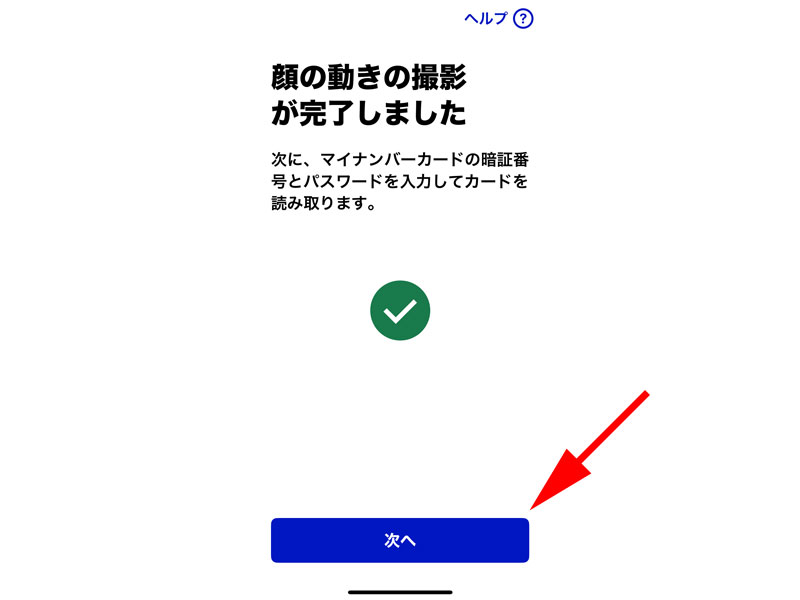
撮影完了の画面が表示されたら、「次へ」をタップします。
券面入力用暗証番号・署名用パスワードの入力
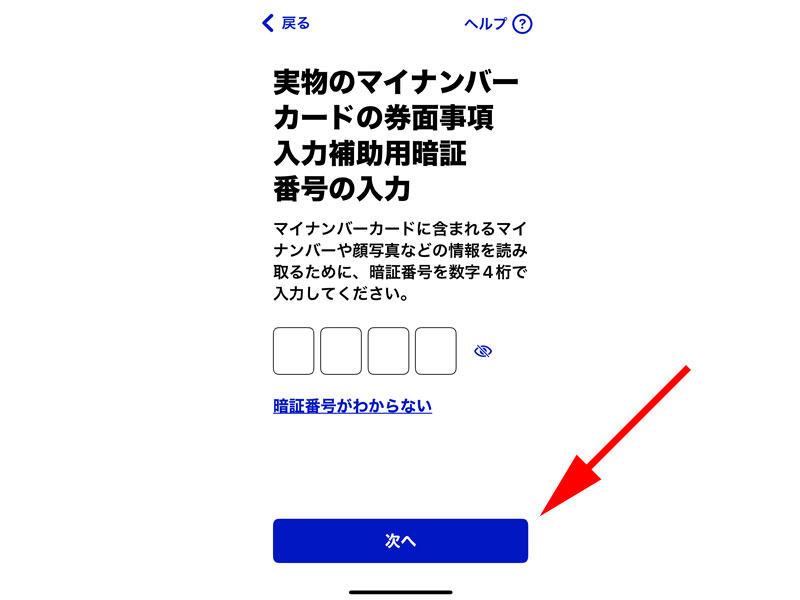
券面入力用暗証番号の入力画面が表示されますので、数字4桁の暗証番号を入力します。入力したら「次へ」をタップします。
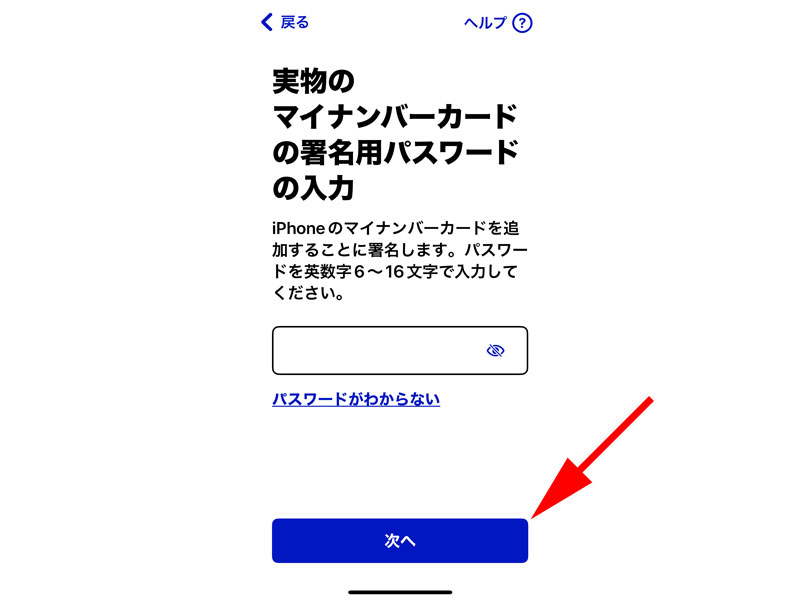
署名用パスワードの入力画面が表示されますので、入力して「次へ」をタップします。
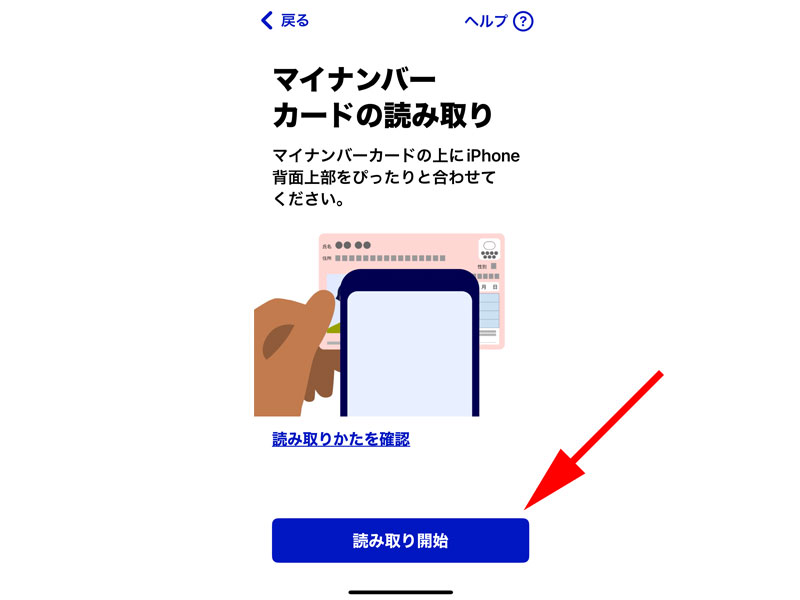
マイナンバーカードを読み取ります。iPhoneの背中にマイナンバーカードをぴったりと合わせます。
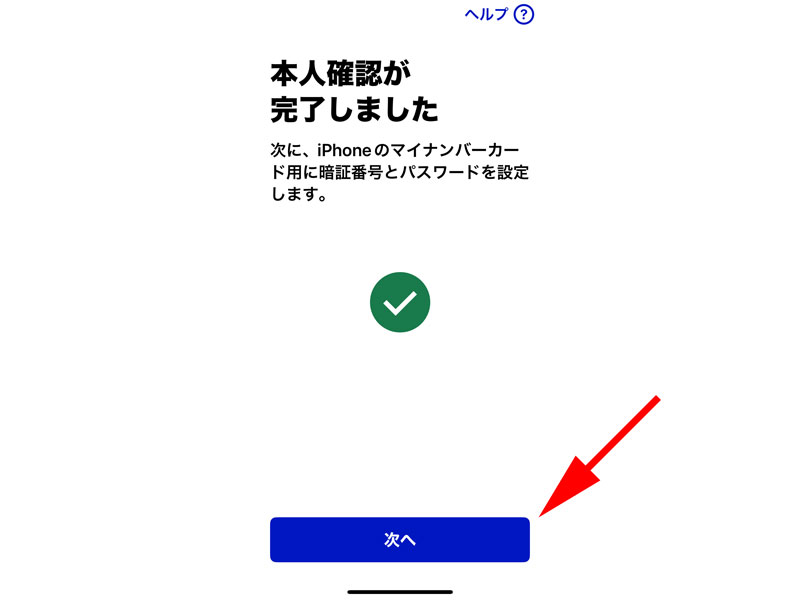
本人確認完了画面が表示されれば、読み取りは完了です。続いてiPhone用のパスワードを設定していきます。
iPhoneのマイナンバーカードの利用者証明用暗証番号を設定
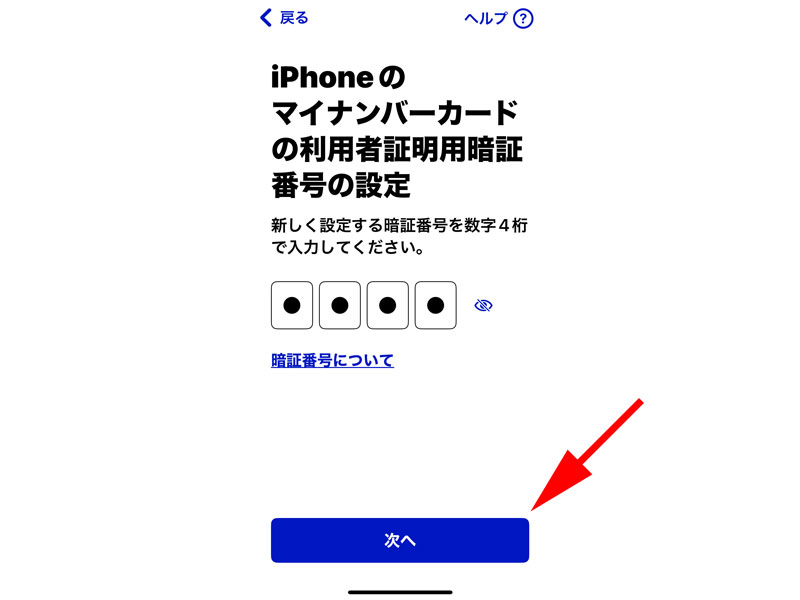
iPhoneのマイナンバーカードの利用者証明用暗証番号を設定します。この番号はiPhone用に設定しても良いのですが、間違えたり忘れてしまいそうな方は、物理カードの券面入力用暗証番号と同じものにしておいた方が良いでしょう。
なおiPhone用の番号を独自に設定した方で、番号を忘れてしまった方はマイナポータルアプリでリセットすることが出来ます。
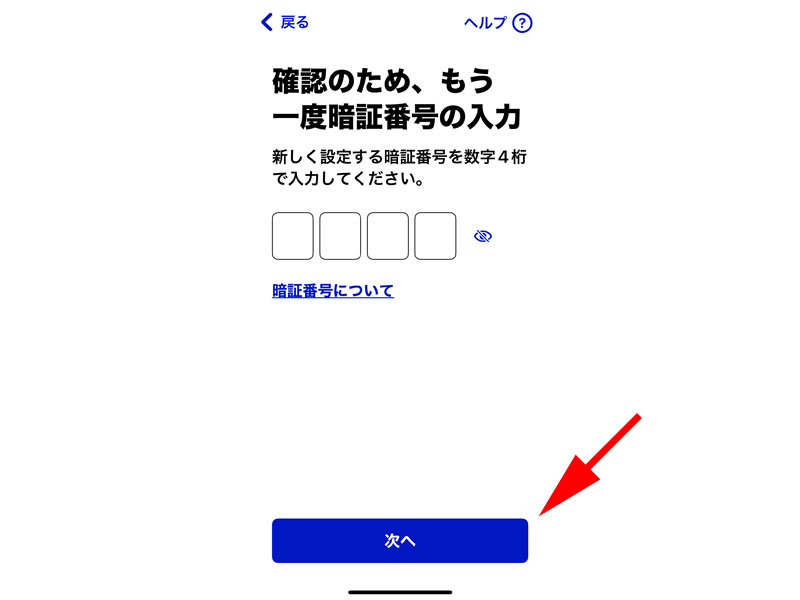
暗証番号の確認画面が表示されますので、先ほど入力した4桁の番号を入力してください。
iPhoneのマイナンバーカードの署名用パスワードを設定
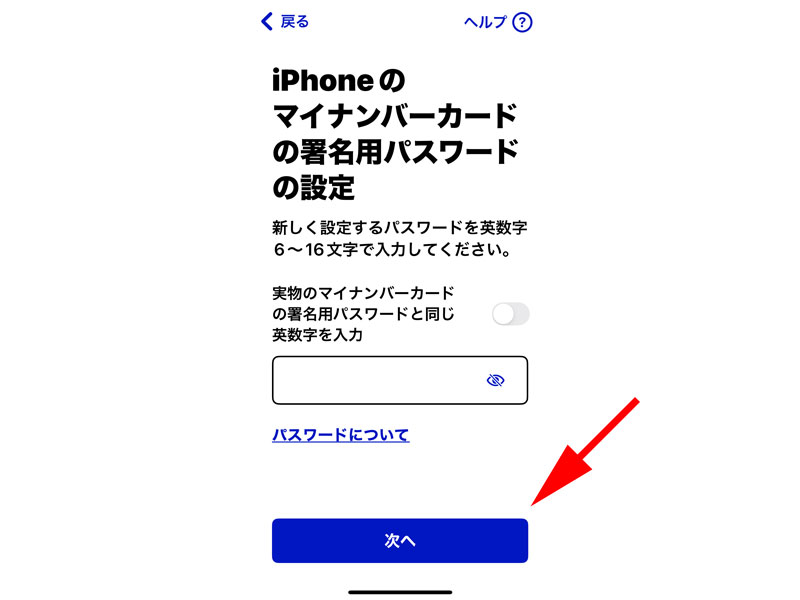
iPhoneのマイナンバーカードの署名用パスワードを設定します。こちらも先ほどと同様に、物理カードと同じ番号にしておいた方が良いでしょう。独自にパスワードを設定した方はこちらもマイナポータルアプリからリセットすることが出来ます。
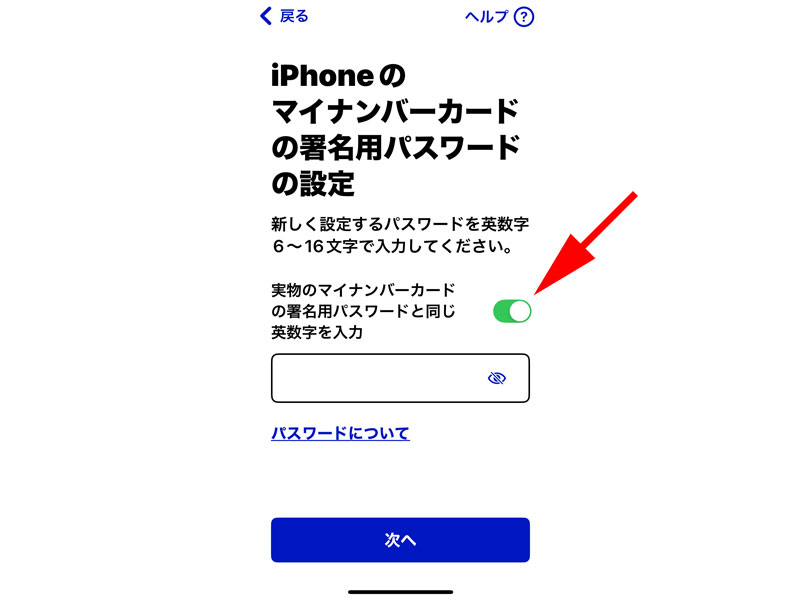
物理カードと同じ番号を使用する場合は、「実物のマイナンバーカードの署名用パスワードと同じ英数字を入力」という場所のチェックを入れて「次へ」をタップすれば、パスワードを改めて入力する必要はありません。最後に「次へ」をタップします。
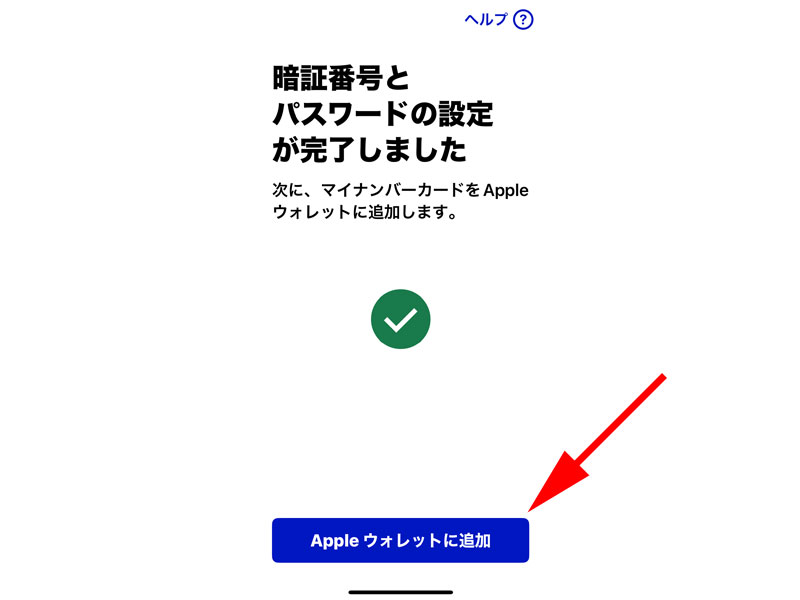
暗証番号とパスワードの設定完了画面が表示されたら入力は完了です。続いて「Appleウォレットに追加」をタップします。
Appleウォレットに追加
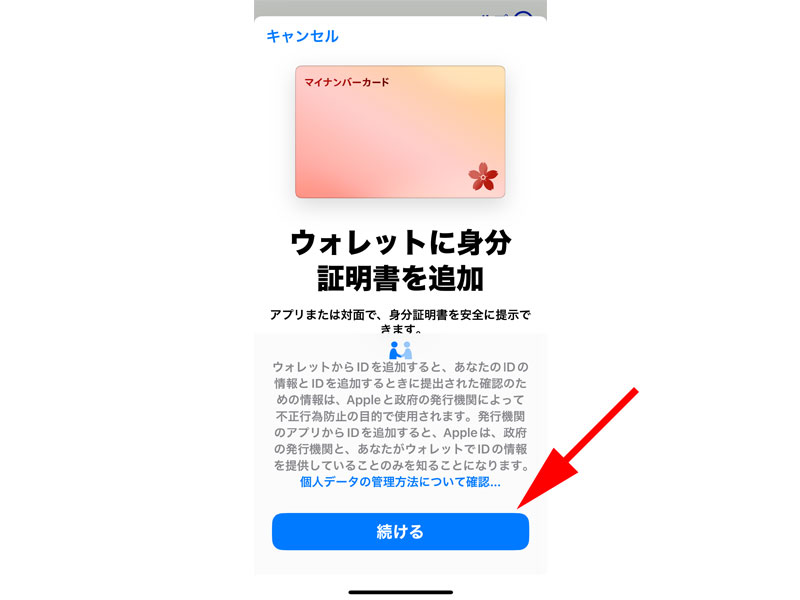
ウォレットに身分証明書を追加する画面が表示されますので、「続ける」をタップします。
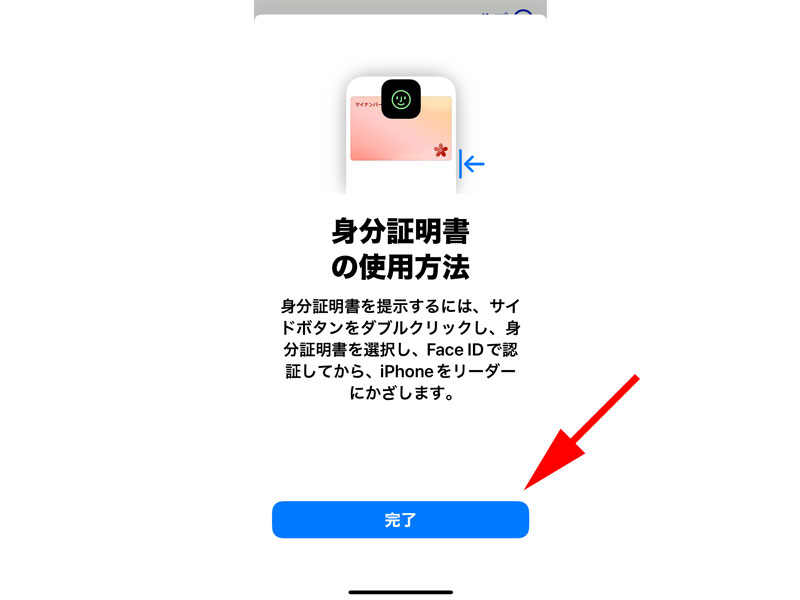
身分証明書の使用方法の画面が表示されたらウォレットへの追加は完了です。「完了」ボタンをタップして終了します。この後幾つかメッセージが表示されますので読んで確認しておきましょう。
登録後に必ず確認したい2つの注意点
夜間に作業する方は大注目!利用開始のタイムラグ
登録が完了した後は、数分後に使用出来るようになります。ただし、19時30分以降に操作した場合は翌朝8時以降に使用出来るようになりますので注意してください。
スマートフォンは1台限り
マイナンバーカードを追加できるスマートフォンは、1人につき1台です。新たにiPhoneにマイナンバーカードを追加すると、別のスマートフォン(iPhoneまたはAndroid端末)からは削除されます。
プロが教える!iPhone版マイナンバーカードを使いこなす3つの防衛策
アドバイス①:暗証番号は「物理カードと同じ」にするのが大正解!
本文にもある通り、iPhone専用の暗証番号や署名用パスワードを新しく設定することも可能ですが、管理の手間を考えると「実物のカードと全く同じもの」にしておくのが最もスマートです。別々にしてしまうと、確定申告(e-Tax)時や数ヶ月ぶりに使う際に高確率で混乱し、ロックがかかって役所へ行く羽目になります。迷わず同じものを設定しましょう。
アドバイス②:機種変更(iPhoneの買い替え)時の「失効手続き」を忘れずに
iPhoneに登録できるマイナンバーカードは「1人1台まで」です。新しいiPhoneに買い替える際は、古い端末のマイナポータルアプリから「失効(削除)手続き」を行ってから、新しい端末で再登録する必要があります。万が一、古いスマホを初期化・下取りに出してしまった場合でも再発行は可能ですが、スムーズな移行のために「機種変時はマイナの移行もセット」と覚えておきましょう。
注意点:紛失時は「一時利用停止」が24時間365日可能
「iPhoneごと紛失したら中身を見られてしまうのでは?」と不安になるかもしれませんが、Wallet内の身分証を開くにはFace IDやTouch ID(生体認証)が必須なため、他人が中身を見ることは極めて困難です。さらに、万が一の紛失時は「マイナンバーカードのコールセンター」へ電話すれば、24時間365日いつでもスマホ内の電子証明書だけをリモートで一時利用停止にできるため、セキュリティ対策も万全です。
まとめ
最初の顔認証やカードの読み取りなど、少しコツがいる部分もあったかもしれませんが、ここさえ設定してしまえば、今後は重い財布からカードを探したり、家に忘れて慌てたりするストレスから完全に解放されます。
最後に、この記事の重要ポイントのおさらいです。
- 19:30以降の申請は、実際に使えるようになるのが「翌朝8:00以降」になる
- パスワードや暗証番号は、物理カードと同じものにしておくのが紛失防止のコツ
- スマホを紛失しても生体認証で守られており、24時間いつでも遠隔停止が可能!
スマホ一台でコンビニでの住民票取得からオンラインの行政手続きまでこなせる快適さを、ぜひ今日から体感してみてくださいね。
なお、「パソコン版のマイナポータルにもログインして、もっと高度な活用法(確定申告の準備など)を試してみたい!」という方は、以下の完全ガイドも合わせてチェックしてみてください。
今回も最後までお読みいただきありがとうございました。皆様のデジタルライフがより安全で快適なものになることを応援しております!


コメント