

年賀状をサクッと、しかもプロが作ったようなデザインで作りたい!」
毎年恒例の年賀状作り。せっかく作るなら、テンプレートを活かして、写真やメッセージをセンス良く配置したいですよね。
この記事では、普段からプレゼン資料作りで使い慣れている方も多い「PowerPoint(パワーポイント)」を使って、Microsoft Officeが提供する無料の年賀状テンプレートを編集し、ハイクオリティな写真入り年賀状を簡単に作成する具体的な手順をご紹介します。
写真のトリミングや、背景をきれいに消す「背景の削除」機能など、PowerPointならではの強力なデザイン・画像編集機能を活用した方法を、画像付きで徹底解説します。
今年の年賀状は、PowerPointを最大限に活用して、驚くほど簡単に、そして個性あふれる一枚を完成させましょう!
なお、ここでは通信面の作成方法についてご紹介させて頂きますが、宛名面も「ワード」と「エクセル」を使用すると簡単に作成することが可能です。気になる方は以下の記事をご参照ください。
「ワード」、「エクセル」、「パワーポイント」をお持ちでない方でも、無料のテンプレートを使って年賀状を作成することが可能です。詳しい作成方法については以下の記事をご参照ください。
テンプレートのダウンロード
オフィス年賀状にアクセス
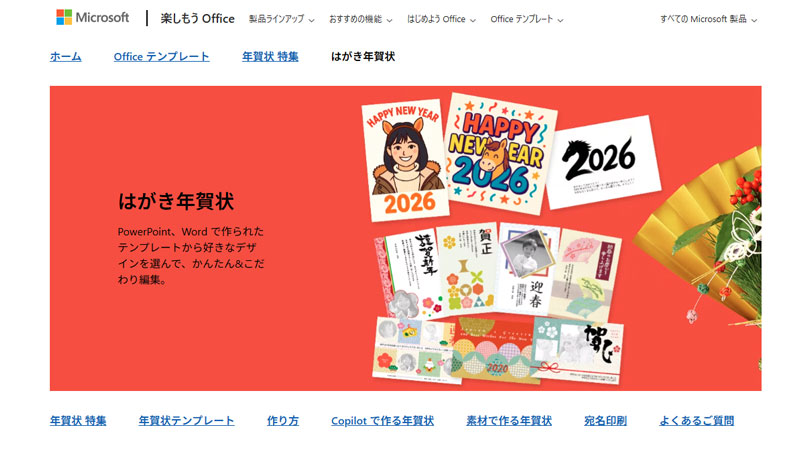
まずは「Office年賀状特集」にアクセスします。
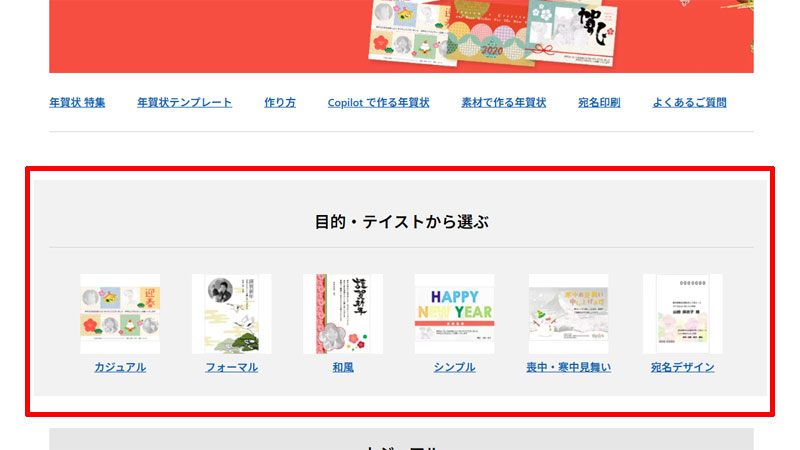
ページを下にスクロールすると、「目的・テイストから選ぶ」と書かれた場所があります。
- カジュアル
- フォーマル
- 和風
- シンプル
- 喪中・寒中見舞い
- 宛名デザイン
上記のテーマが用意されていますので、この中からテーマにあったテンプレートを選択して絞り込んでいきます。
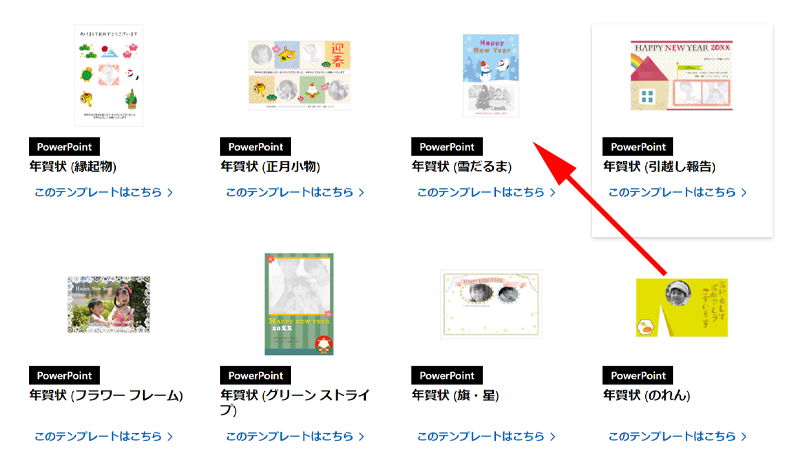
たくさんのテンプレートがありますので、好みのものを選択してください。
ここでは、「雪だるま」を選択してみます。
ダウンロード
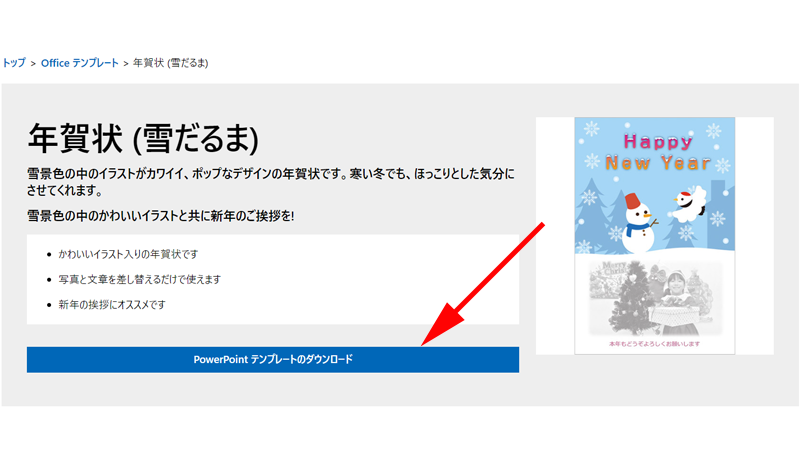
テンプレートが拡大されますので、「PowerPointテンプレートのダウンロード」をクリックします。
ファイルはダウンロードフォルダに収納されます。
テンプレートの編集
写真の挿入
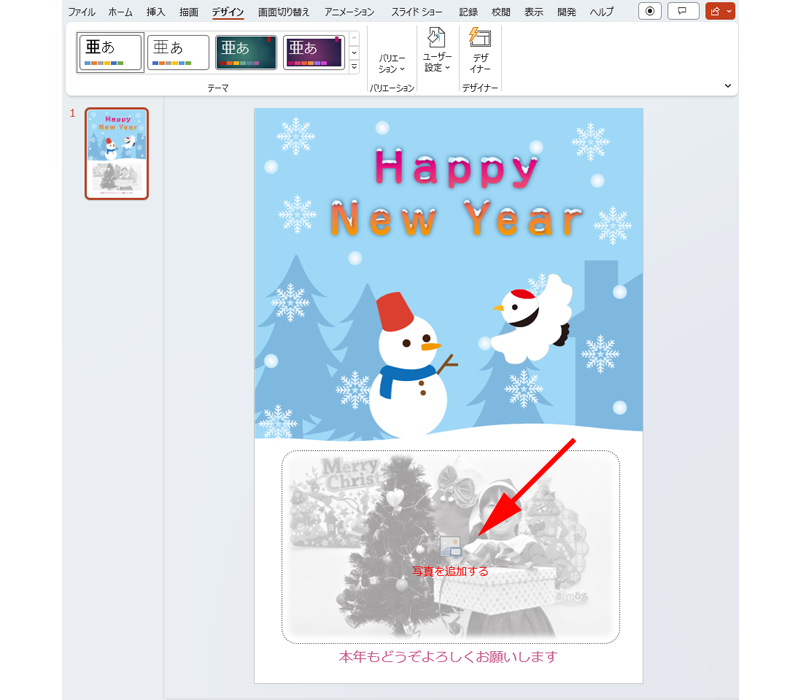
ダウンロードしたファイルをパワーポイントで開きます。
「写真を追加する」と書かれた場所がありますので、こちらをクリックします。
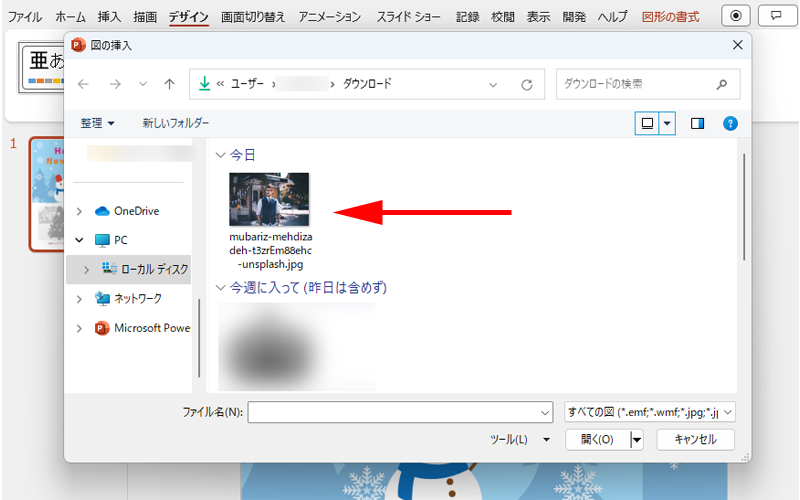
フォルダから写真を選択します。
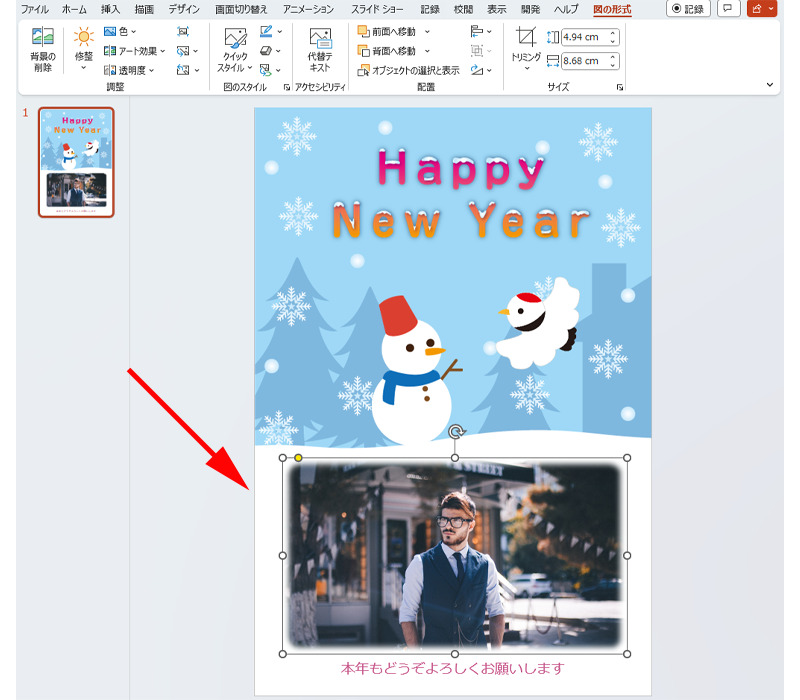
写真が挿入されました。
写真を少し編集しますので、選択した状態のままで、作業を進めます。
トリミング
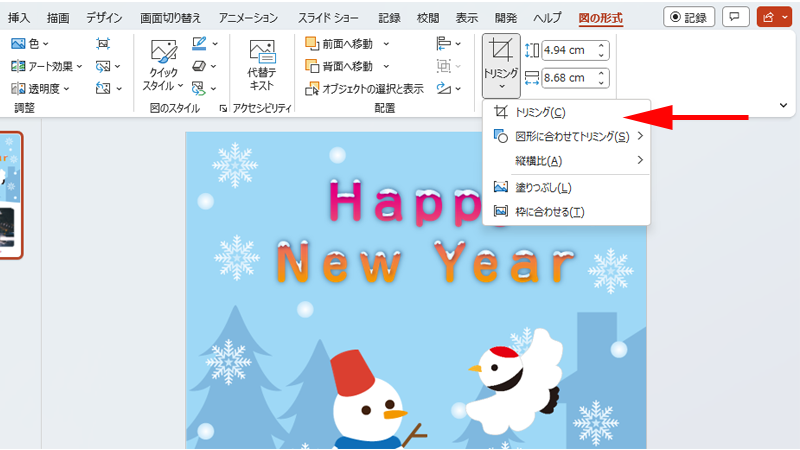
リボン内の「トリミング」から「トリミング」をクリックします。
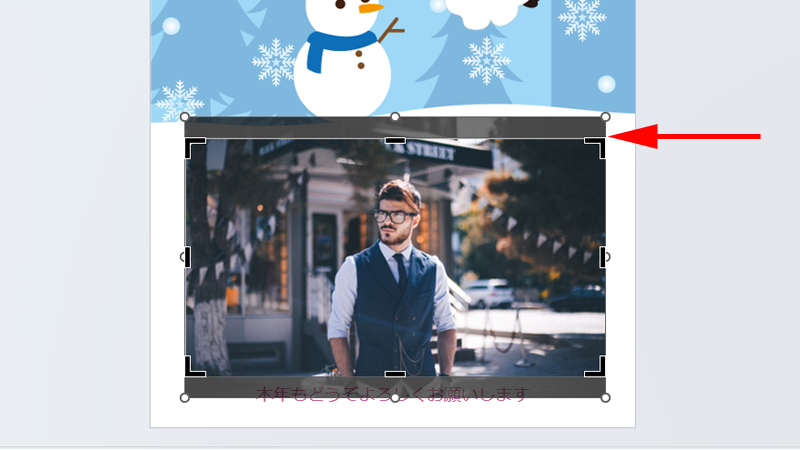
画像に新しい枠が出来ますので、こちらをドラッグしてトリミングする範囲を調整します。
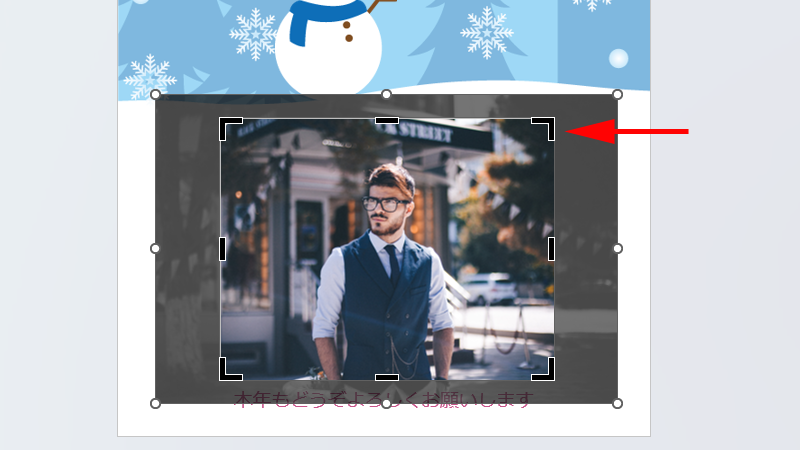
人物にフォーカスして、縦横の背景を削除します。
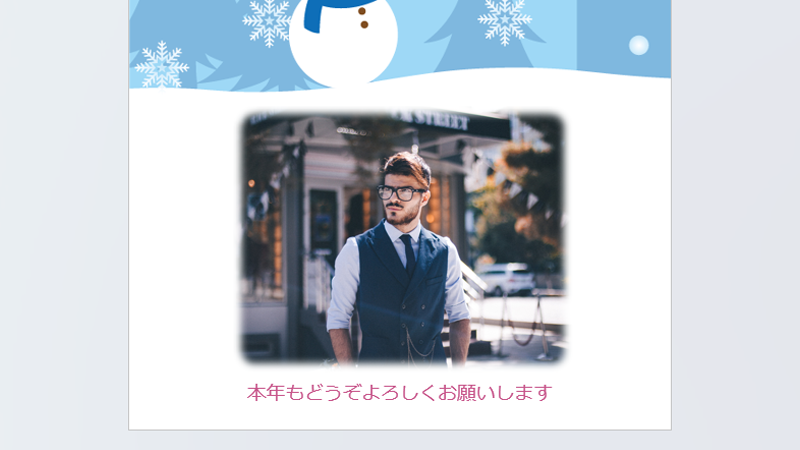
トリミングの完了です。
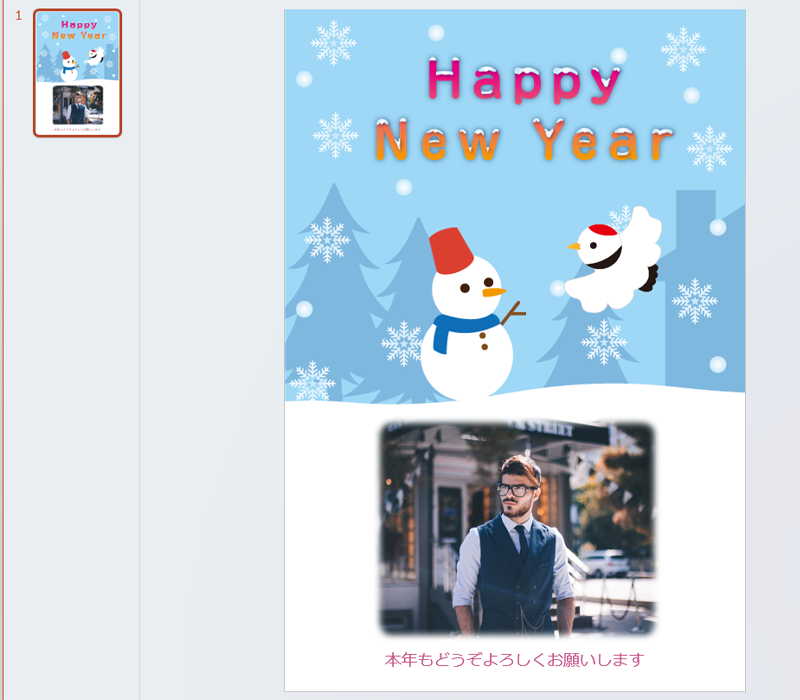
人物のサイズを変更することなく、画像の領域を少なくすることが出来ました。
背景の切り抜き
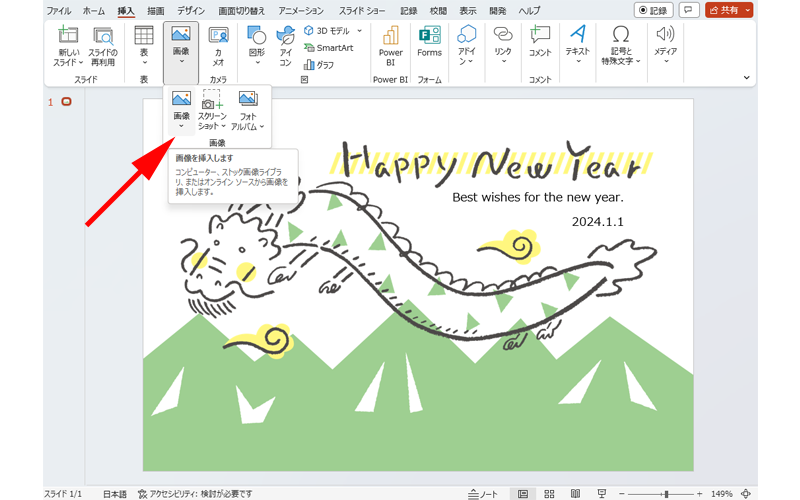
別のテンプレートを使用して、挿入する画像の背景を切り抜いてみましょう。
リボンから「画像」をクリックします。
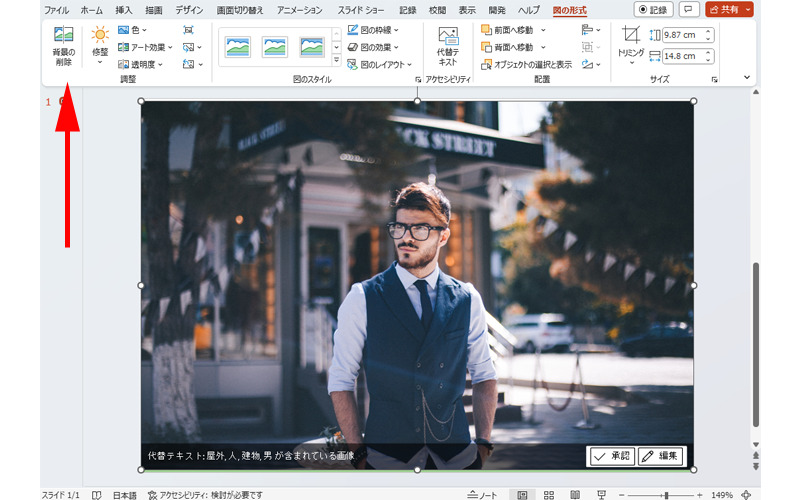
画像が挿入されたら、リボン内にある「背景の削除」をクリックします。
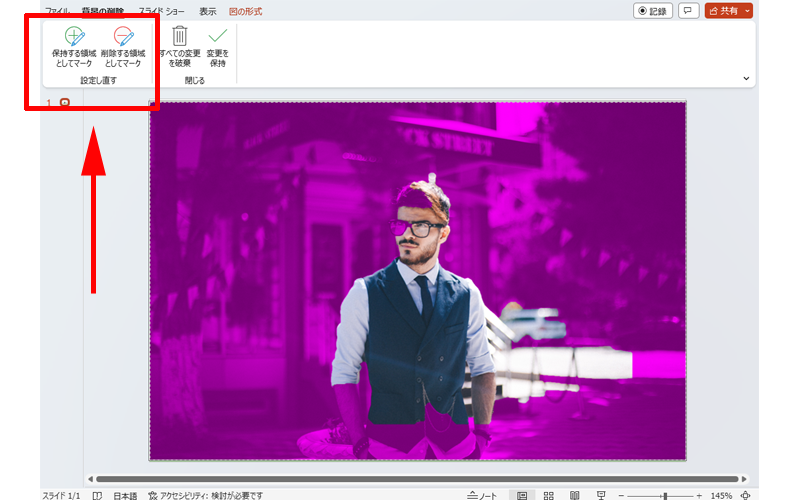
背景と思われる部分が紫色でマークされました。
この状態で「変更を保持」をクリックすると、紫色の部分が切り取られ、そうでない部分がテンプレートに挿入されます。
しかし実際によく見ると、眼鏡の部分やベストから下の部分も紫色になっていて、削除の対象になってしまっています。
そこで赤い枠線で囲った部分にある、「設定し直す」内にある、「保持する領域としてマーク」と「削除する領域としてマーク」の2つを使って適切に選択します。
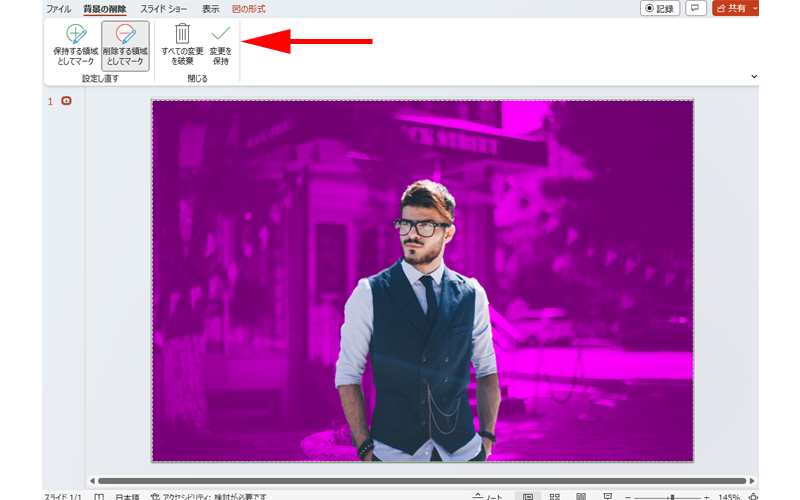
背景のみを正しく選択することが出来たら、「変更を保持」をクリックします。
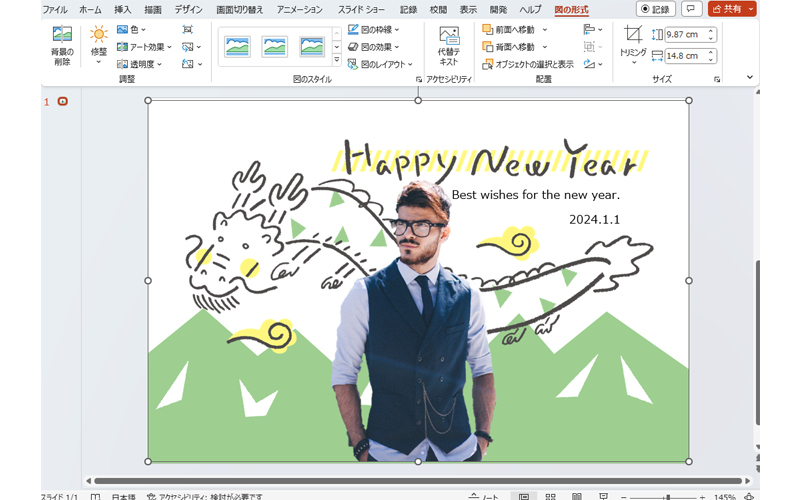
テンプレートに人物だけを挿入することが出来ました。
サイズや配置は、通常の画像と同じように行ってください。
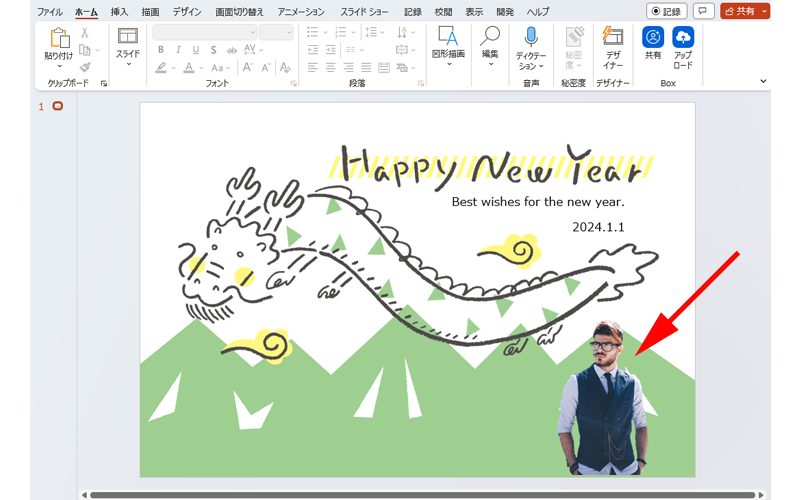
ここでは右側の下に、サイズを縮小して配置してみました。
テキストの挿入
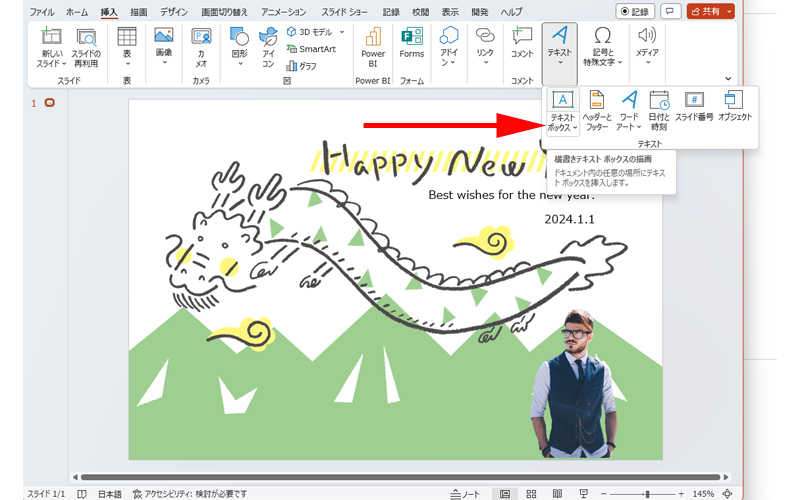
今度はテキストを挿入してみましょう。
リボン内にある「テキスト」から「テキストボックス」をクリックします。
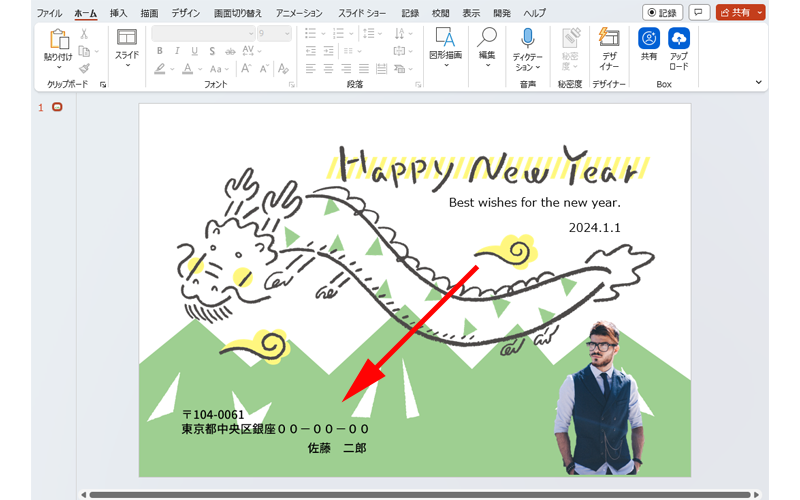
差出人情報を追加してみました。
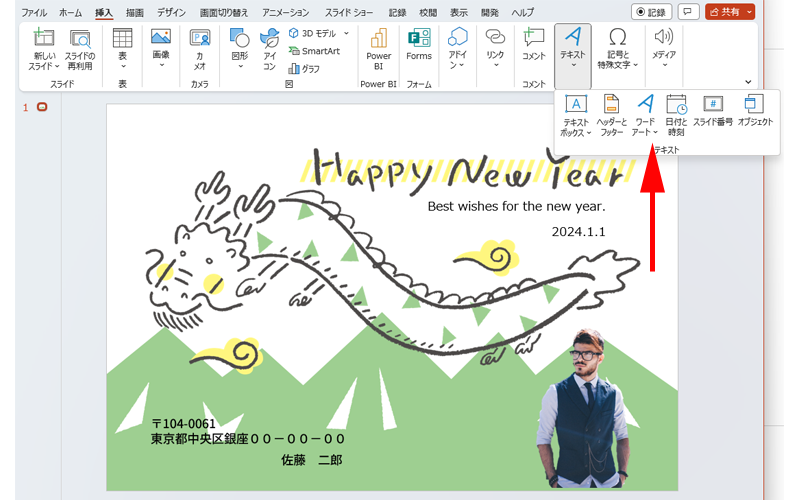
リボン内にある「テキスト」から「ワードアート」をクリックします。
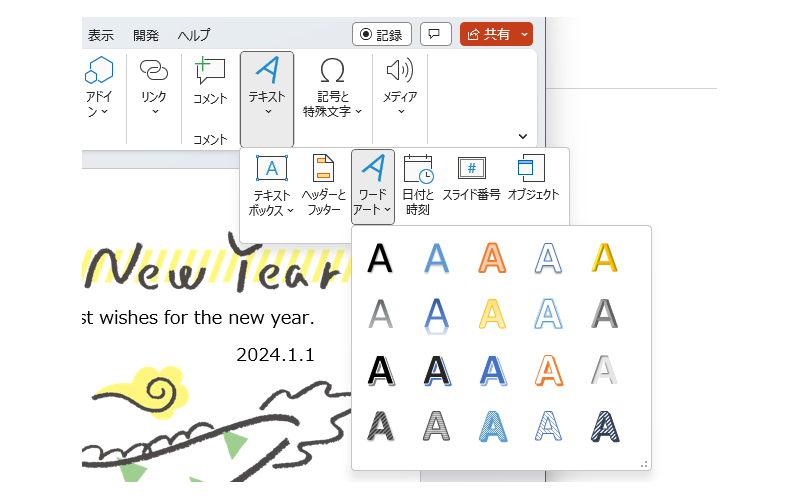
様々スタイルを選択することが出来ますので、好みのスタイルをクリックしてください。
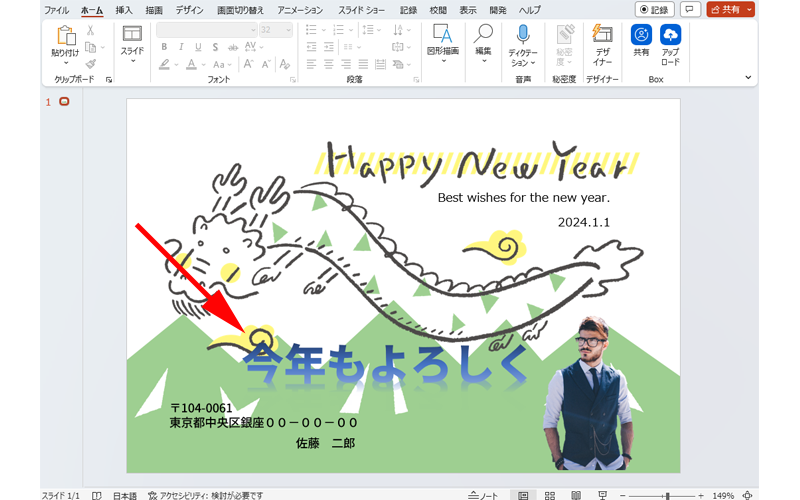
「今年もよろしく」とテキストを追加してみました。
アート効果
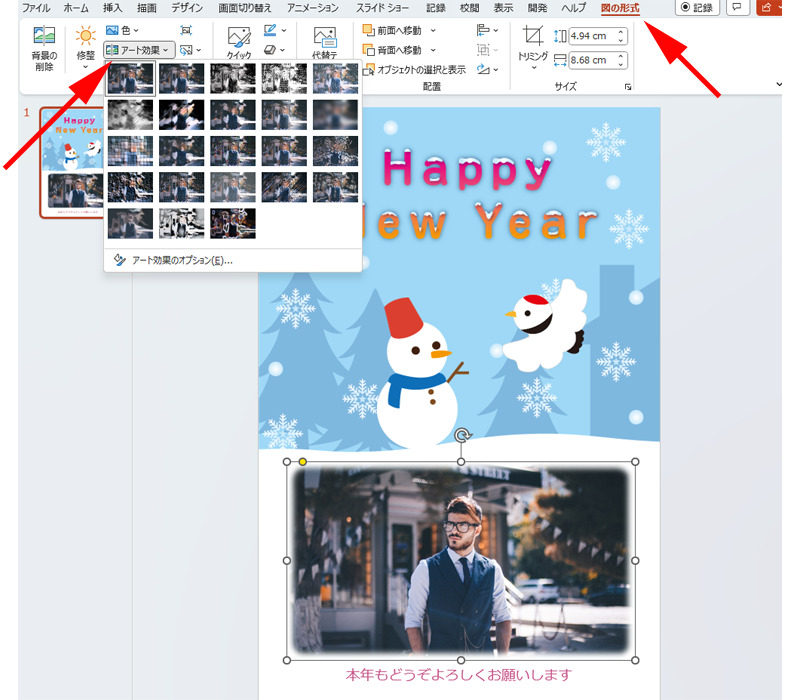
挿入した写真に効果をプラスすることも出来ます。
タブにある「図の形式」から、リボン内にある「アート効果」をクリックすると、プレビューと共に効果を選択することが出来ます。
印刷
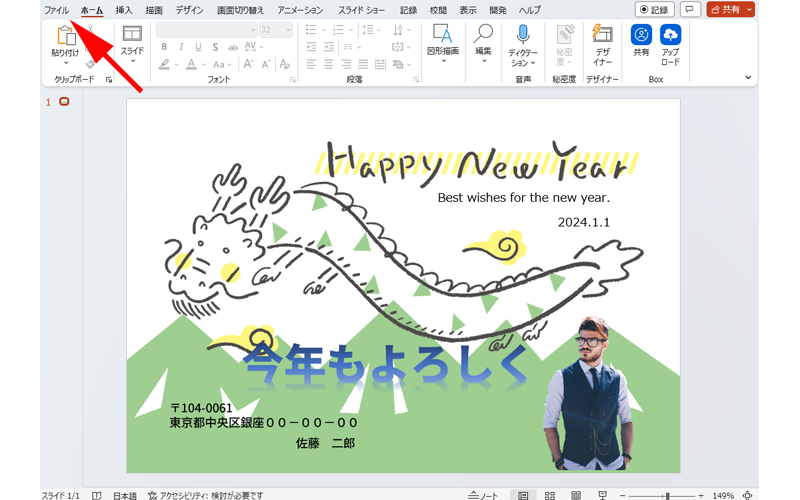
年賀状が完成したら、ファイルタブから「印刷」をクリックして印刷をしてください。
特に注意したいのが、「印刷設定」で、通常は「A4」などに設定されていると思いますので、必ず「はがき」を選択してください。
設定の詳細は「プリンターのプロパティ」をクリックすると確認することが出来ます。
まとめ
いかがでしたでしょうか?
今回は、PowerPointの直感的な操作と強力なデザイン機能を活かし、Officeの無料テンプレートを使って年賀状を作成する方法をご紹介しました。
特に、写真の形を整えるトリミングや、被写体だけを切り抜く背景の削除といった機能は、年賀状のデザイン性を格段にアップさせます。普段プレゼン資料作りで使っている方も、これらの機能を組み合わせることで、オリジナリティ溢れる一枚が簡単に作れることを実感していただけたと思います。
通信面のデザインが完成したら、忘れずに「はがき」サイズに設定して印刷を進めましょう。
テンプレートの編集だけでなく、宛名面をWordとExcelで効率的に作成する方法もぜひ活用して、今年の年賀状作成をスムーズに終わらせてください!
今回も最後までお読み頂きありがとうございました。年賀状作成の参考になれば幸いです。
コメント