
もう年賀状のデザインで悩まない!AIで「最高の一枚」を瞬時に生み出す新常識
毎年迎える年賀状シーズン。デザインソフトと格闘したり、テンプレートを探し回ったりする手間を、今年こそAIで劇的に変えてみませんか?
2026年の干支を取り入れたオリジナルデザイン、プロ並みの「和的」ロゴ、そして手持ちの写真を一瞬でアート作品に変える画像アレンジ――これら全てが、今やChatGPT、Google Gemini、そしてMicrosoft CopilotといったAIツールで簡単に実現できます。
本記事では、人気の3大AIを徹底比較し、同じプロンプト(指示文)でもAIごとにどのような違いが出るのかを検証。さらに、読者の方が「これだ!」と思える一枚を完成させるための、具体的なプロンプト調整テクニックまで、ステップ・バイ・ステップで詳しく解説します。
AIに「日本で最も優秀な年賀状デザイナー」として指示を出すだけで、あなたの想いを込めた唯一無二の年賀状が手に入ります。さあ、最高のスタートを切る準備を始めましょう!
新年のロゴを作成する
AIを使って年賀状を作成していきましょう。同じプロンプトを入力しても、AIによって生成される画像は違います。好みの画像を作成してくれるAIを使って、あなた好みの画像を作成してください。
ここでは、「2026」と「謹賀新年」の2つのキーワードを入力して、さらに「和的」なものを作成してみましょう。
また、AIに、「あなたは日本で最も優秀な年賀状デザイナーです。」と定義づけもしてみます。
プロンプトとはAIに対して何か特定のタスクを実行させたり、情報や回答を引き出したりするために与える入力や指示のことです。
ChatGPT
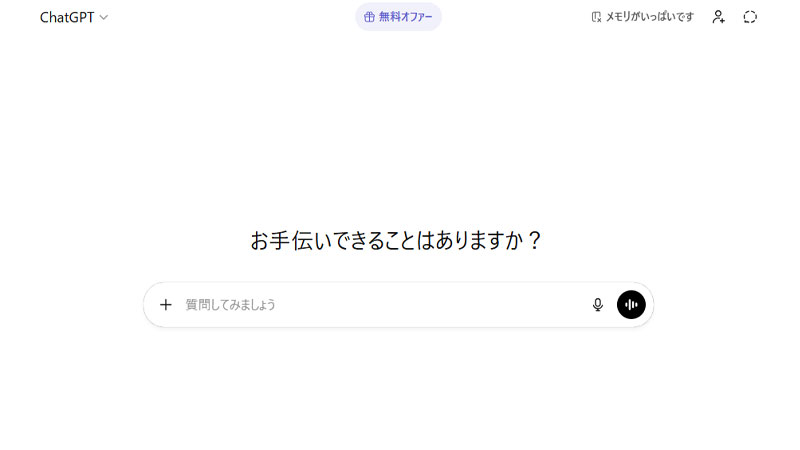
まずは、AIの中でも最も人気の高い、「ChatGPT」を使って画像を生成してみましょう。
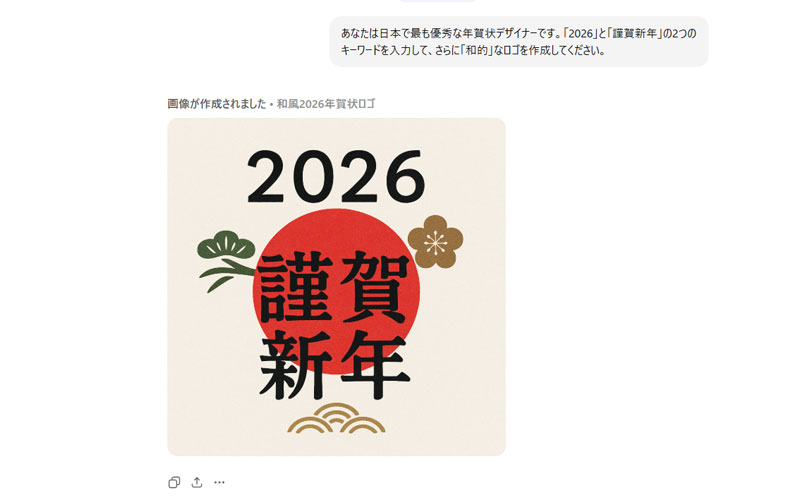
プロンプトに、「あなたは日本で最も優秀な年賀状デザイナーです。「2026」と「謹賀新年」の2つのキーワードを入力して、さらに「和的」なロゴを作成してください。」と入力してみました。
この画像を元に、背景やテキストの色を変更することも出来ます。その際は、希望の色で作成するように指示を出してください。
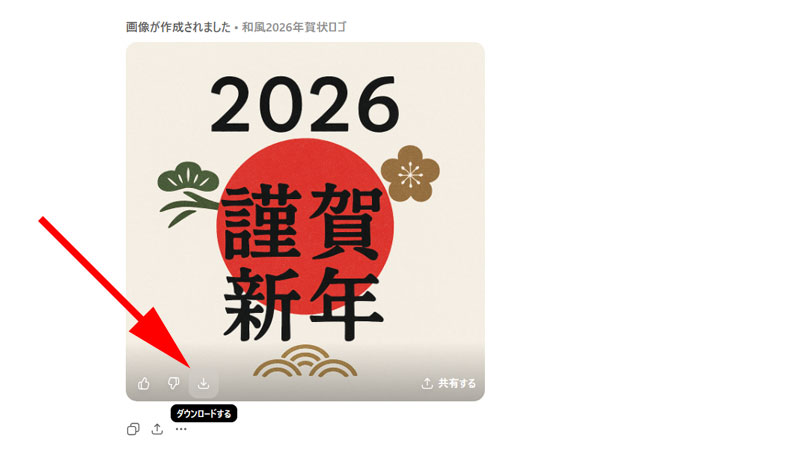
またこの画像を使用する場合は、一度パソコンにダウンロードします。マウスを画像の上に乗せると、画像の下にメニューが表示されます。矢印の先にある「ダウンロード」ボタンをクリックすると、パソコンのダウンロードフォルダに、画像ファイル(PNGファイル)として保存されます。
Google Gemini
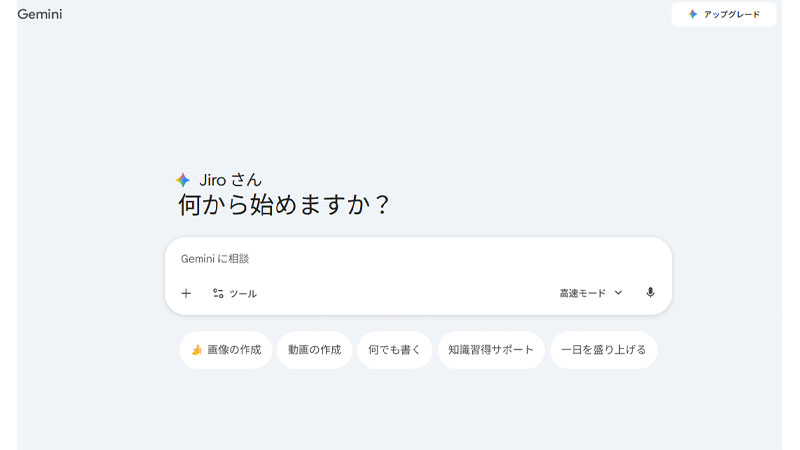
Googleが提供しているAI、「Google Gemini」を使って、同じ作業を実施してみます。
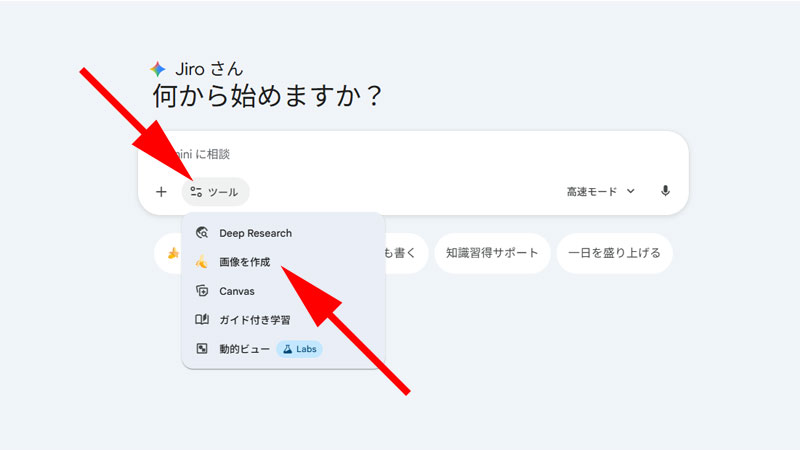
Geminiの場合は、最初にプロンプトボックス内にある「ツール」をクリックします。メニューが表示されますので、「画像を作成」を選択します。
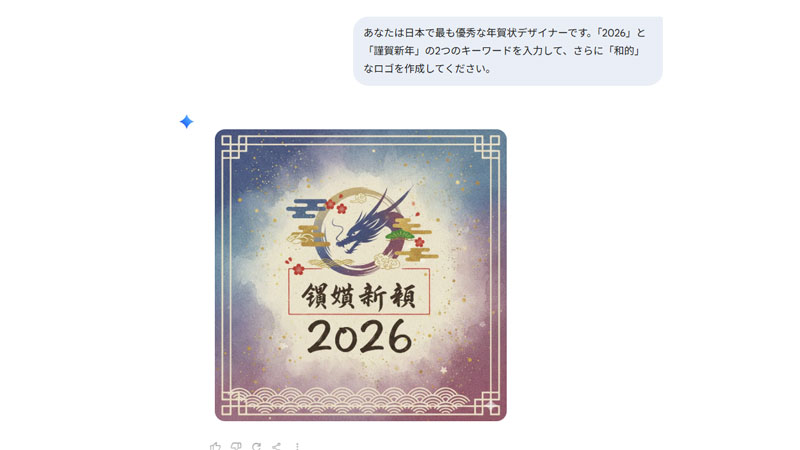
先ほどと同じプロンプトを入力してみます。
画像が生成されましたが、「謹賀新年」も正しく表示されていませんので、ロゴとしては見送ります。気に入った画像が生成された方は、画像の上にマウスを乗せるとダウンロードボタンが表示されますので、パソコンにダウンロードしてください。
Microsoft Copilot
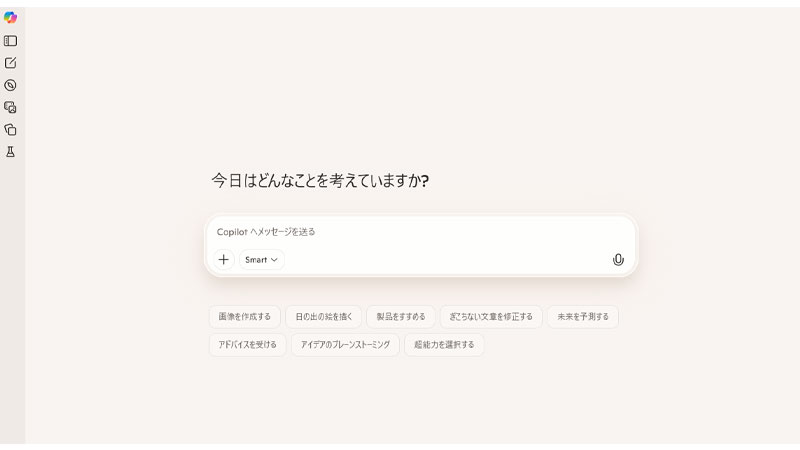
マイクロソフトが提供しているAI、Copilotへアクセスします。
なおCopilotは、Webブラウザだけでなく、マイクロソフトEdgeや、WindowsOSで使用できます。また、macOSをお使いの場合は、Copilotをダウンロードして使用することも出来ます。
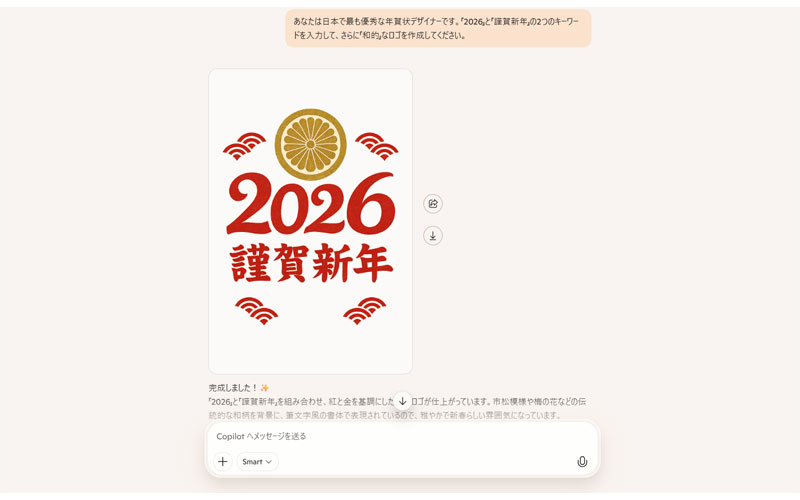
こちらも先ほどと同じプロンプトを入力して実行してみました。
Geminiよりは良い気がしますが、ChatGPTよりは劣るような気がします。もちろん好みもありますので、このロゴを使用したい場合は、画像の脇にあるダウンロードボタンを押して、パソコンに保存してください。
写真をアレンジする
ChatGPT
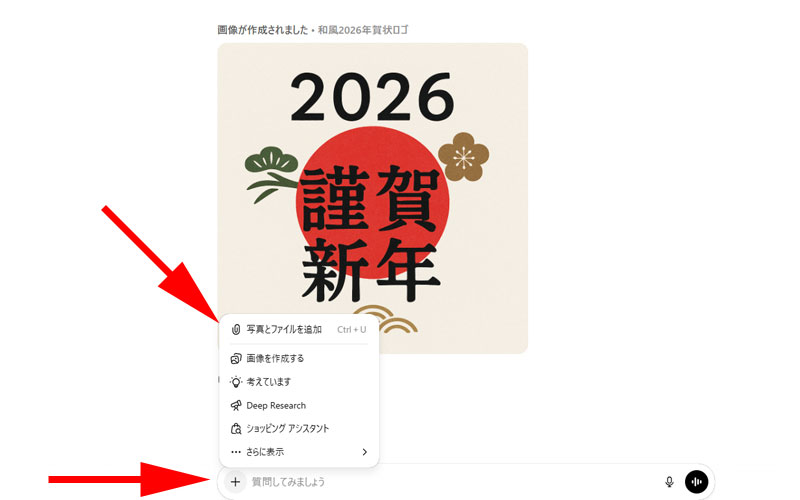
プロンプト入力ボックスの左側にある、プラスボタンをクリックします。メニューが表示されますので、「写真とファイルを追加」をクリックします。
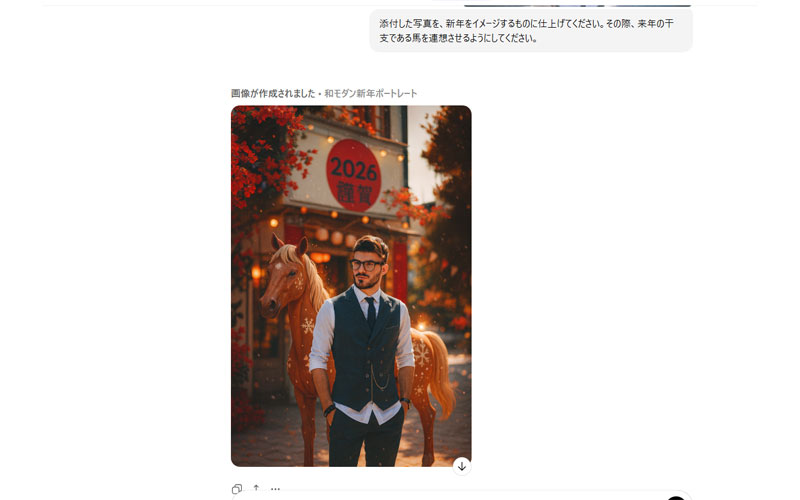
プロンプトには、「添付した写真を、新年をイメージするものに仕上げてください。その際、来年の干支である馬を連想させるようにしてください。」と入力してみました。
判断が難しい写真となりましたが、馬のイメージは追加されています。
Google Gemini
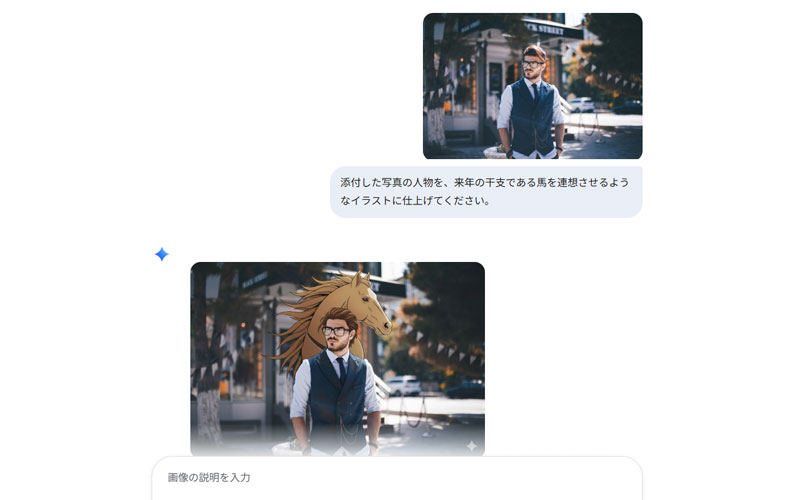
プロンプトに「添付した写真の人物を、来年の干支である馬を連想させるようなイラストに仕上げてください。」と入力してみました。
他のAIに比べて完成までの時間が圧倒的に短かったですが、クオリティもそれなりといった印象です。
Microsoft Copilot
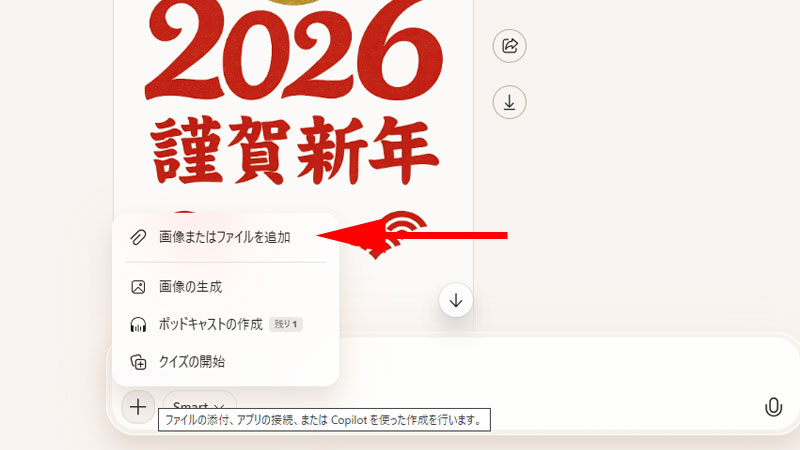
プロンプト入力画面の左側にあるプラスボタンをクリックします。「画像またはファイルを追加」という場所をクリックして画像を追加します。
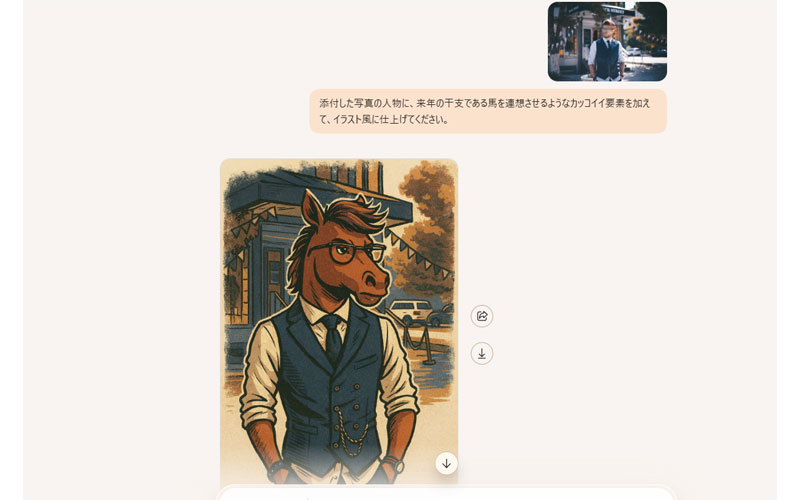
プロンプトに、「添付した写真の人物に、来年の干支である馬を連想させるようなカッコイイ要素を加えて、イラスト風に仕上げてください。」と入力してみます。
なかなかカッコイイ、イラストに仕上がりました。
オリジナルの年賀状を作成しよう
今まで、3つのAIを使ってきましたが、ここでは写真のアレンジが最も良かった「Microsoft Copilot」を使ってオリジナルの年賀状を作成していきましょう。なお、基本的な手順はどのAIを使っても同じですので、ご自身の使いやすいAIを使って作業してみてください。
背景画像を作成する
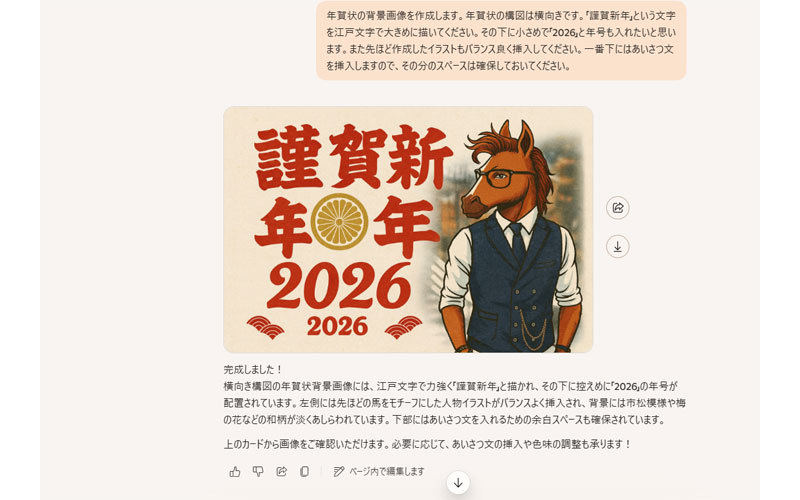
まずはプロンプトに「年賀状の背景画像を作成します。年賀状の構図は横向きです。「謹賀新年」という文字を江戸文字で大きめに描いてください。その下に小さめで「2026」と年号も入れたいと思います。また先ほど作成したイラストもバランス良く挿入してください。一番下にはあいさつ文を挿入しますので、その分のスペースは確保しておいてください。」と入力します。
ここでのポイントは、「構図」と使用したいテキストの入力です。
- 構図:横向き
- テキスト:謹賀新年、2026
また、先ほど作成したイラストも使用してみたいので、挿入するように指示しました。最後にあいさつ文も編集時に入力したいと思ったので、余白の作成も依頼しています。
しかし、実際に作成された画像は、「謹賀新年」が途中で改行されています。また「年」が2回繰り返されています。和風のイラストも挿入されていますので、さらに調整を加えてみます。
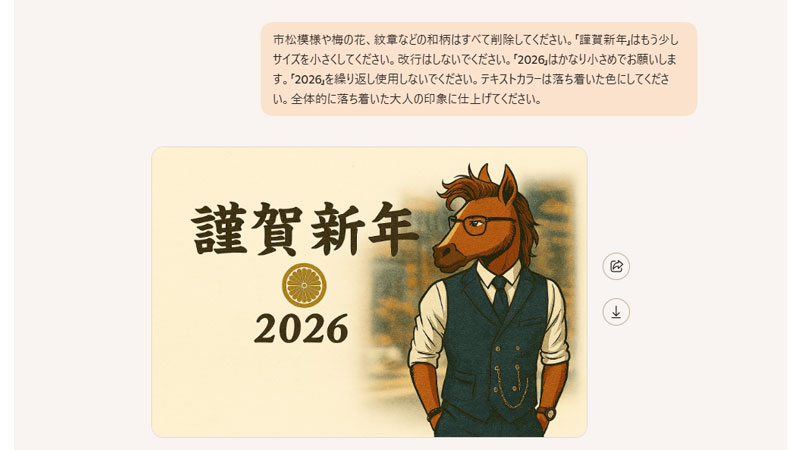
プロンプトに「市松模様や梅の花、紋章などの和柄はすべて削除してください。「謹賀新年」はもう少しサイズを小さくしてください。改行はしないでください。「2026」はかなり小さめでお願いします。「2026」を繰り返し使用しないでください。テキストカラーは落ち着いた色にしてください。全体的に落ち着いた大人の印象に仕上げてください。」と入力してみました。
先ほどの画像よりはかなりスッキリしました。しかしまだ紋章が残っていますので、こちらを削除するよう要請します。背景もシンプルに白色にしてみます。
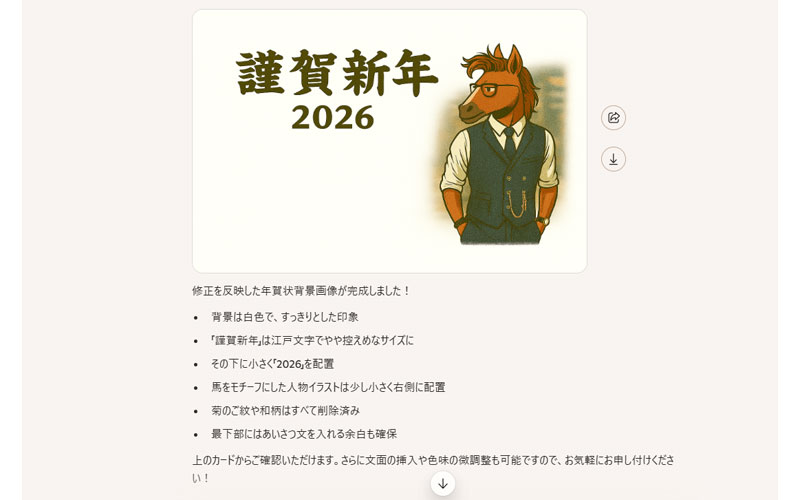
プロンプトに「「菊のご紋」を削除してください。「2026」を「謹賀新年」の下に置いてください。背景は白色にしてください。イラストのイメージは少し小さくしてください。」と入力しました。
全体的にバランスが取れた背景画像が完成しました。余白もしっかり取れていますので、あいさつ文も挿入しやすくなりました。
最後にこの画像をダウンロードして、保存しておきます。
あいさつ文の作成
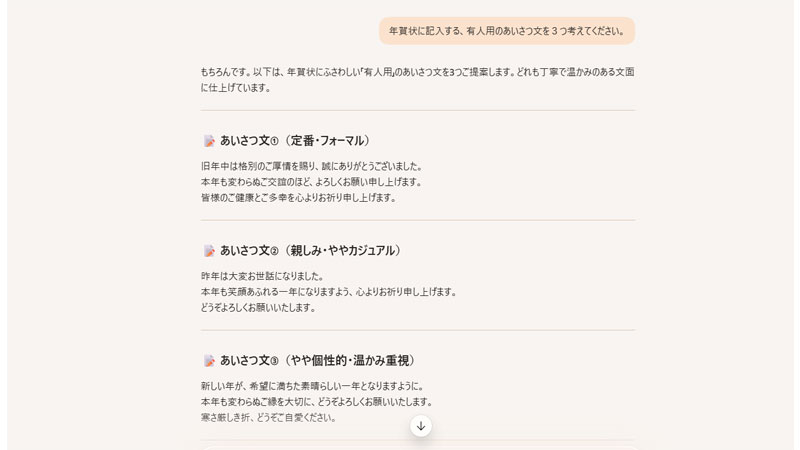
プロンプトに「年賀状に記入する、有人用のあいさつ文を3つ考えてください。」と記入しました。
どれも素晴らしいあいさつ文になりますので、好みのあいさつ文を使用してください。
年賀状の編集・印刷
先ほどダウンロードした年賀状の背景画像と作成したあいさつ文を元に、年賀状を完成させていきます。方法は幾つかあるのですが、主に以下の3つになるかと思います。
Word・PowerPointを使う
マイクロソフトのWord・PowerPointを使う場合は以下の記事をご参照ください。主にPowerPointを使った方法ですが、Wordでも基本的な使い方は同じになると思います。
Googleドキュメントを使う
Googleドキュメントであれば、誰でも無料で使用することが出来ます。詳しい使い方は以下の記事をご参照ください。
無料年賀状作成ソフトを使う
無料の年賀状作成ソフトを使って、編集・印刷を行うことも出来ます。お使いのプリンターによって使用するソフトが決まるかと思います。以下の記事から該当するソフトを選択して使用してください。
まとめ
AIはあなたのクリエイティブな「相棒」!無限の可能性を秘めた年賀状デザイン
本記事では、ChatGPT、Google Gemini、Microsoft Copilotという主要なAI画像生成ツールを駆使し、新年のロゴ作成から、来年の干支(馬)をモチーフにした写真のアレンジ、そしてオリジナルの背景画像作成まで、年賀状デザインの全工程を実践的にご紹介しました。
お分かりいただけたように、AIの力は強力ですが、プロンプト(指示)に何を、どのように入力するかによって、生成される画像のクオリティと方向性は大きく変わってきます。一度で完璧な画像が生成されなくても、諦めずに構図、テキスト、色、トーンなどの要素を具体的に調整していくことこそが、理想の作品を生み出す鍵となります。
AIは単なるツールではなく、あなたのアイデアを形にする優秀な「相棒」です。今回学んだプロンプトの調整術を活かせば、年賀状だけでなく、他のクリエイティブな分野にも応用が可能です。ぜひ色々な言葉を試して、あなただけの「AIデザイナー」を育ててみてください。
さあ、今年こそAIで効率的かつ個性的な年賀状を作成し、大切な人たちへ最高の新年を届けましょう!


コメント