
「マイナンバーカードを作りたいけれど、平日に役所の窓口に行く時間がない…」「スマホでの細かい文字入力や写真撮影はちょっと苦手…」と後回しにしていませんか?
実は、ご自宅のパソコン(PC)を使えば、24時間いつでも好きな時に、驚くほどスムーズにオンライン申請を完了させることができます。
とはいえ、「写真のサイズや規格が厳しそう」「専門用語が多くて途中で迷いそう」と不安になる方も多いはず。特に申請画面に出てくる「あるチェックボックス」は、間違えてしまうと後から便利な機能が使えなくなる大きな罠(トラップ)が潜んでいます。
そこでこの記事では、パソコンを使ったマイナンバーカードの申請手順を、実際の画面画像付きでどこよりも分かりやすく「やさしく」解説します!つまずきやすい写真の規格から、失敗しないための暗証番号の知識まで完全網羅。この記事を見ながら進めれば、初めての方でも迷わず5分ほどで手続きが完了しますよ!
申請に必要なもの
- マイナンバーカード交付申請書等(申請書ID(半角数字23桁)がわかるもの)
- 顔写真
- メールアドレス
マイナンバーカード交付申請書
通知カードまたは交付申請書に記載されている申請書IDが必要となります。紛失等でお持ちでない方は、以下の記事をご参照ください。
顔写真
写真について
- 最近6ヶ月以内に撮影
- 正面、無帽、無背景のもの
- 白黒の写真でも可
サイズ
【郵送申請の場合】
- 縦4.5cm×横3.5cm
- 裏面に氏名、生年月日を記入してください
【オンライン申請の場合】
- ファイル形式:jpeg
- カラーモード:RGBカラー(CMYKカラー等は不可)
- ファイルサイズ:20KB~7MB
- ピクセルサイズ:幅480~6000ピクセル、高さ480~6000ピクセル
詳しくは以下をご確認ください。
メールアドレス
パソコンで受信可能なメールアドレス。
オンライン申請用サイトへアクセス
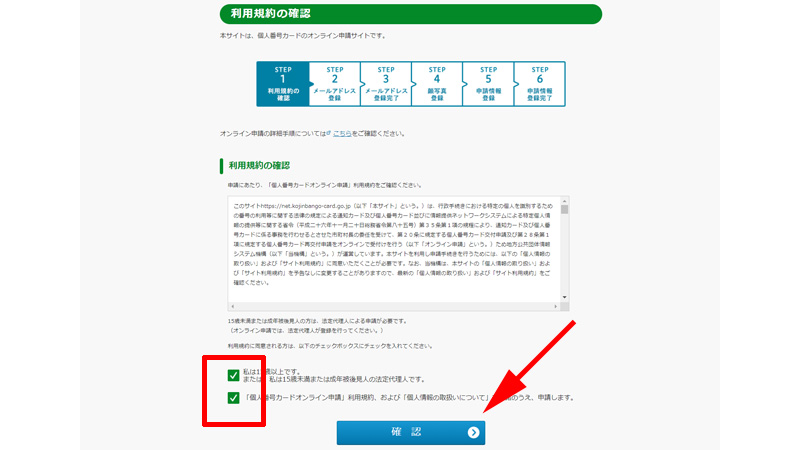
まずはオンライン申請用サイトへアクセスします。利用規約の確認画面が表示されますので、赤い枠線の中にチェックを入れて、「確認」をクリックします。
メールアドレスの登録
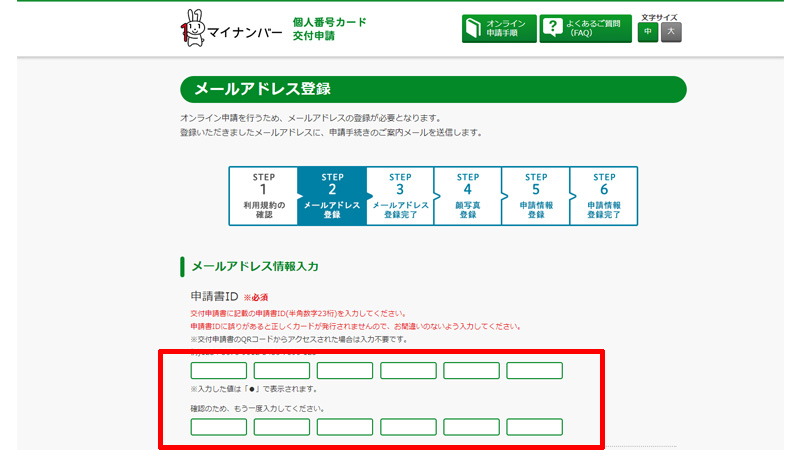
最初に申請書IDを登録します。申請書IDは半角数字23桁になりますので、間違わないように入力してください。
通知カードをお持ちの方は個人番号と間違えやすいので注意してください。
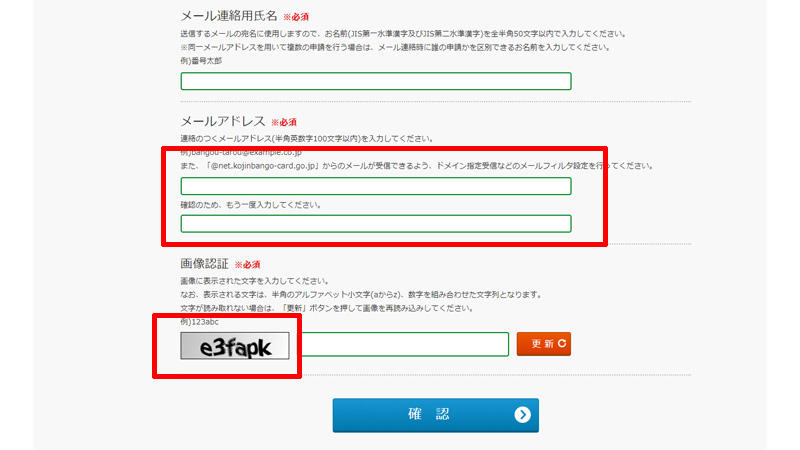
画面を下にスクロールすると、メール連絡用氏名とメールアドレスの入力画面が表示されます。メール連絡用氏名は基本的に、ご自身の名前になります。
但し、同じメールアドレスでご家族など複数人の申請を行う場合は、申請される方それぞれの名前で登録しておくと間違いが起こりにくくなると思います。メールアドレスは一番間違えやすい場所ですので、注意して入力してください。
画像認証は一番下の赤い枠線の中に表示された英数字を入力してください。画像によっては読みにくい場合もあると思いますので、その際は右側にある赤いボタンの「更新」をクリックすると新しい画像が表示されます。
すべての入力を終えたらブルーのボタン、「確認」をクリックしてください。
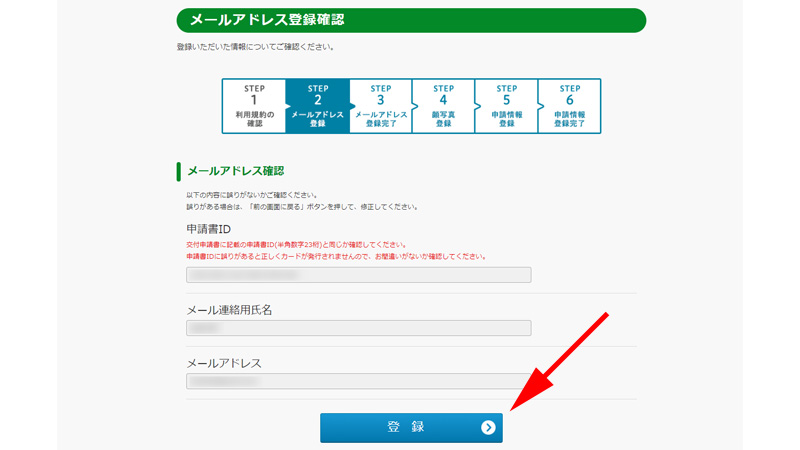
先程入力した内容の確認画面が表示されます。間違いがなければ、「登録」をクリックしてください。
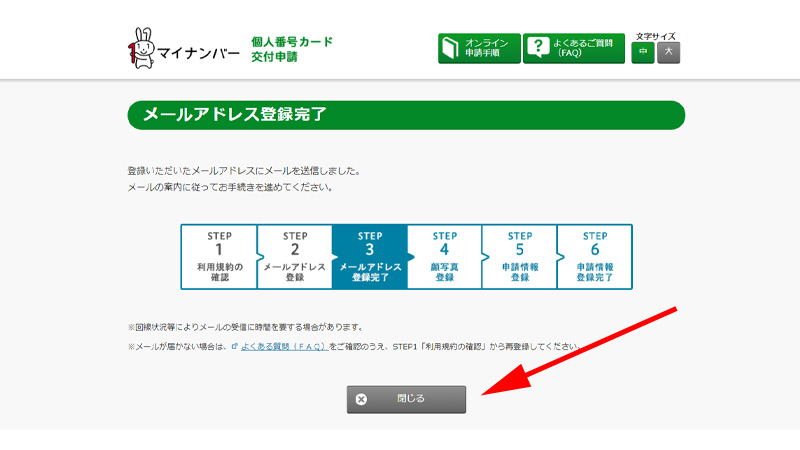
登録完了画面が表示されたら、この画面は閉じて頂いて結構です。先程記載したメールアドレス宛に、今後の手続きの詳細が記載されていますので、メールを開いてください。
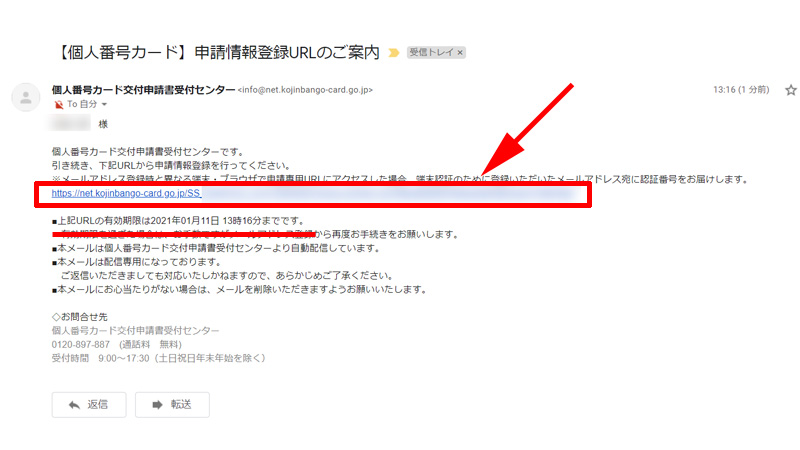
Gmailでの表示内容ですが、どのメールアドレスでも同じ用に表示されていると思います。赤い枠線の中のURLをクリックすると手続きの画面が表示されます。
なお下の赤線の部分に上記URLの有効期限が記載されています。通常はメールアドレス登録後24時間有効になっています。もし24時間を過ぎてしまった場合は、再度最初から登録し直してください。
顔写真登録
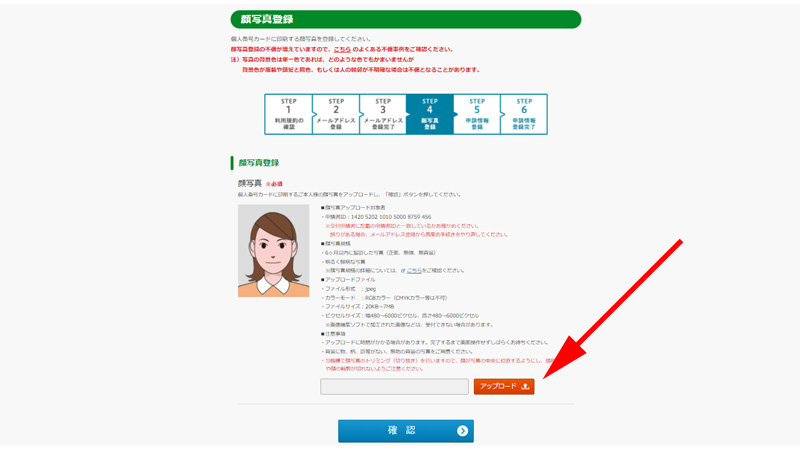
続いて顔写真の登録画面が表示されます。赤い矢印の部分をクリックして、保存してある写真を選択してアップロードしてください。
使用する顔写真については以下の項目をチェックしてください。
サイズ
(縦4.5cm×横3.5cm)
- 最近6ヶ月以内に撮影
- 正面、無帽、無背景のもの
- 白黒の写真でも可
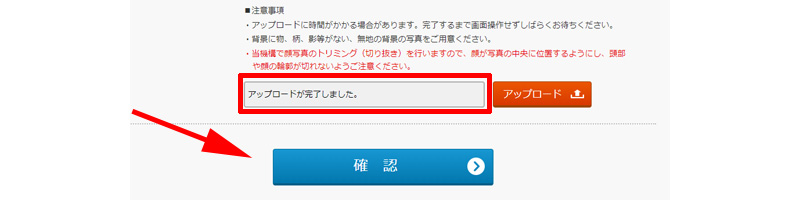
「アップロードが完了しました」と表示されたら、「確認」ボタンをクリックします。
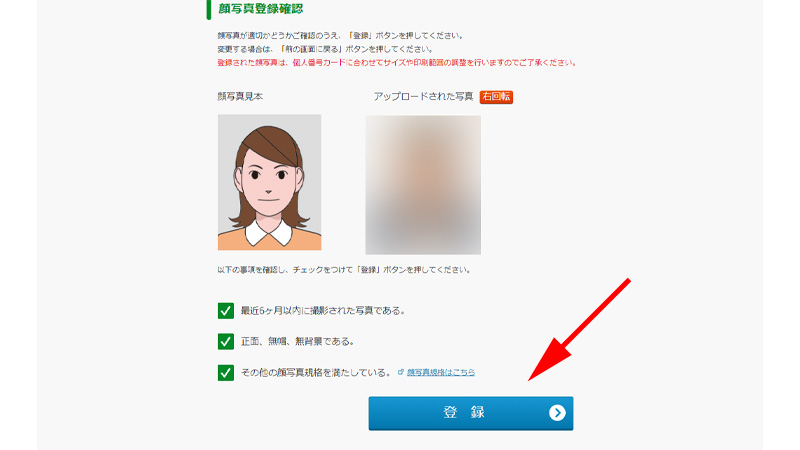
アップロードされた写真が表示されたのを確認して、チェックボックスにチェックを入れて「登録」ボタンを押してください。顔写真の登録は以上で終了です。
申請情報登録
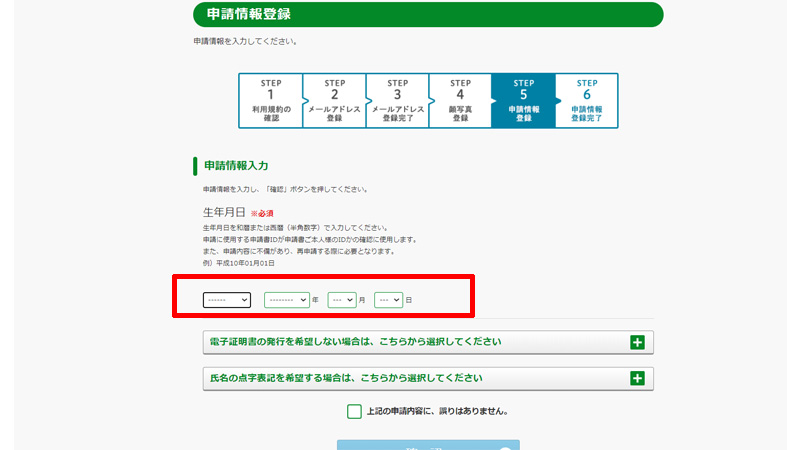
続いて申請情報の登録画面が表示されます。まずは生年月日を入力します。
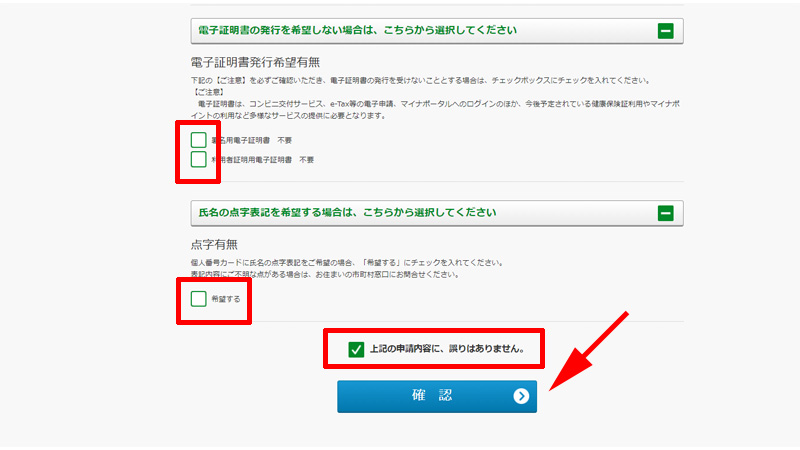
電子証明書の発行と点字表記についての確認があります。
今回の申請でここが一番分かりにくいのですが、まず電子証明書の部分は両方共、『発行しない場合』にチェックを入れる項目です。利便性を高めるために、原則どちらもチェックを入れずに(空欄のまま)進めてください。ここにチェックを入れてしまうと、コンビニでの証明書発行やe-Tax、健康保険証としての利用ができなくなってしまいます。
点字表記に付きましては、必要に応じてチェックを入れてください。
入力を終えたら、上記の申請内容に、誤りはありませんにチェックを入れて「確認」をクリックしてください。
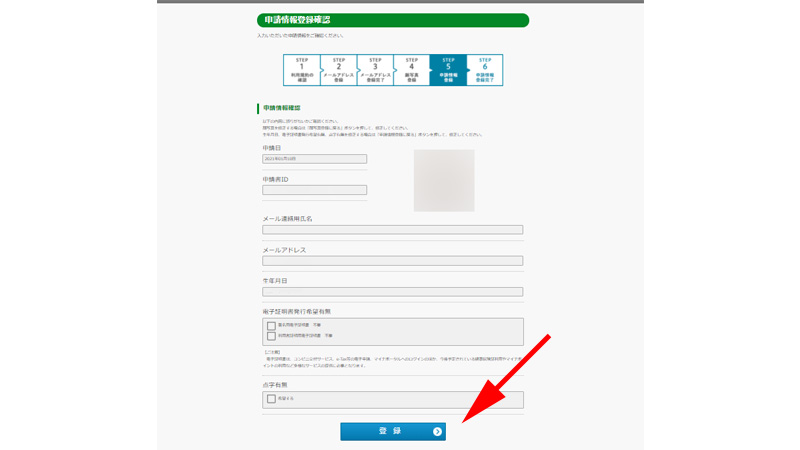
最終の確認画面が表示されますので、誤りが無ければ「登録」をクリックしてください。
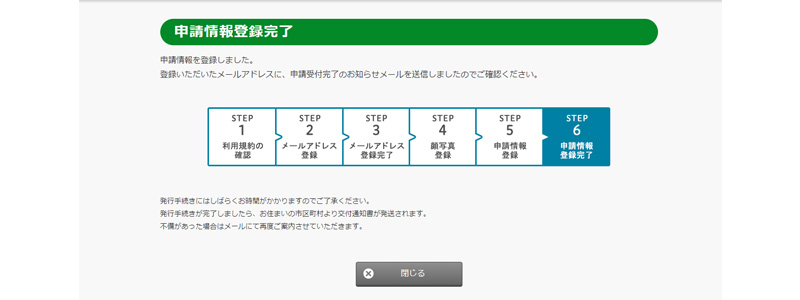
こちらの画面が表示されれば申請登録はすべて完了です。登録したメールアドレスにも手続完了の連絡がありますので、確認してください。
マイナンバーカード交付までの期間
マイナンバーカードの交付までにはおよそ1ヶ月前後かかると言われています。申し込む時期や市区町村によっては更に時間がかかる場合があります。申請の際は十分な余裕をもって申し込むようにしましょう。
現在、マイナ保険証の定着や、運転免許証との一体化(マイナ免許証)がスタートしたことで、時期によっては申請が非常に混み合うことがあります。
マイナンバーカードの受け取り方法
以下、マイナンバーカードの受け取りまでの流れになります。基本的には申請者本人が受け取りに行く必要があります。やむを得ない理由により、代理の方が受け取りに行かれる場合は、各自自治体の指示に従ってください。
交付通知書が届く
申込から1ヶ月ほどでご自宅に交付通知書が届きます。受け取り場所は基本的にお住まいの市町村役所になりますが、ハガキに記載されている場所に受け取りに行ってください。
持参するもの
- 交付通知書:郵便で届いたもの
- 通知カード:お持ちの方(ない場合はその旨を伝えてください)
- 本人確認書類:運転免許証等
- 住民基本台帳カード:お持ちの方
現地にて暗証番号の登録
マイナンバーカードを受け取る際に、暗証番号を登録する必要があります。
- 署名用電子証明書:英数字6 文字以上 16 文字以下
- 利用者証明用電子証明書:数字 4桁
- 住民基本台帳:数字 4桁
- 券面事項入力補助用:数字 4桁
数字4桁は同じ番号でも構いません。
以上でマイナンバーカードの受け取りは完了しますが、受け取り場所は大変混雑していると思います。受け取りまでに数時間以上かかる場合もありますので、十分な余裕をもってお出かけにください。
もし「役所の混雑を避けたい」という方は、以下の記事をご参照ください。あらかじめ役所の窓口で申請して自宅で受け取る方法について詳しく解説しております。
プロが教える!パソコン申請をさらにスムーズに進めるための3つの裏技
写真はスマホで撮って「パソコンに送る」のが一番ラク
「パソコンのWebカメラで自分の顔を撮る」のは、画質や背景のコントロールが難しく、規格エラーではじかれやすいのでおすすめしません。お手持ちのスマートフォンで、明るい壁(無背景)を背にして綺麗に撮影し、それをメールやクラウド(GoogleドライブやAirDropなど)経由でパソコンに送ってから申請に使うのが、一発で審査を通す最大のコツです。
ブラウザの「自動入力機能」の暴走に注意!
パソコンで申請する際、ブラウザ(ChromeやEdgeなど)の自動保存機能が働いて、氏名やメールアドレスの欄に予期せぬ文字列が勝手に入力されてしまうことがあります。特に「23桁の申請書ID」を入力した直後は、他の欄に変なデータが入り込んでいないか、最後に「確認」画面で必ず目視チェックを行ってください。
注意点:メールの受信設定を「申請前」に確認しておくこと
最初のステップであるメールアドレス登録の後、役所(J-LIS)からの自動返信メールが「迷惑メールフォルダ」に振り分けられてしまい、手続きがストップしてしまうケースが多発しています。特にGmailやYahoo!メールなどのフリーメールを使う場合は、事前に迷惑メールフォルダの確認方法を頭に入れておくか、「@mail.xyz.kojinbango-card.go.jp」(※実際のドメイン)からのメールを受信できるようにしておくと完璧です。
まとめ
お疲れ様でした!パソコンでのオンライン申請は、一度やってみると意外なほどスムーズに終わったのではないでしょうか。最後に、大切なポイントをもう一度おさらいします。
- 申請書ID(23桁)を正確に入力する
- 写真は6ヶ月以内に撮影した適切なサイズのものを使う
- 電子証明書のチェックボックスは、原則「空欄」のままにする(便利に使うため)
パソコンから申請さえ済ませてしまえば、あとは約1ヶ月後に届く「交付通知書(ハガキ)」を待つだけです。 現在、マイナンバーカードは健康保険証や運転免許証との一体化も進み、生活に欠かせない最強の時短インフラへと進化しています。ぜひ余裕のある今のうちにスマートに取得して、快適なデジタルライフをスタートさせてくださいね!
今回も最後までお読み頂きありがとうございました。
あわせて読みたい! 「やっぱりスマホから申請した方がラクかも…?」と思った方のために、以下の記事では「スマートフォンを使ったマイナンバーカードの申請方法」も分かりやすく解説しています。スマホのカメラを使ったより手軽な申請手順が気になる方は、ぜひこちらも参考にしてみてくださいね。

コメント