
政府の行政オンラインサービス「マイナポータル」は、大幅なリニューアルを経て、以前よりも圧倒的に見やすく、直感的に使えるツールへと進化しています。
一度ログインしてしまえば、確定申告(e-Tax)の自動入力準備はもちろん、パスポートの更新、引っ越しの手続き、さらには過去の医療費や年金記録の確認まで、わざわざ役所の窓口に行かなくても自宅のパソコンやスマホから24時間いつでも完結します。
そこでこの記事では、パソコン版マイナポータルへのスマートなログイン方法から、2026年現在できること、知らなきゃ損する便利な活用法まで、実際の画面画像付きでどこよりも分かりやすく徹底解説します!この記事を見ながら、あなたも行政手続きをスマートに効率化してみましょう!
マイナポータル
マイナポータルとは
政府が運営する行政に関連するオンラインサービスです。オンラインでいつでもどこでも行政サービスが提供され、必要な情報を確認することが出来るとても便利なサービスです。さらに他の関連機関と連携することにより、より便利によりスマートに利用することが可能になります。
出来ること
以下、代表的なサービスです。
- 子育て関連サービス
- 介護関連サービス
- 税金に関連する情報
- 世帯情報
- ワクチン関連情報
- 就労証明書の作成
- 法人設立の手続き
外部機関と連携すると以下のことも出来るようになります。
- e-Tax
- ねんきんネットなど
事前準備
事前に準備するもの
- マイナンバーカード(暗証番号)
- スマートフォンまたはICカードリーダライタ
読み取り対応スマートフォン
- iOS:iOS 14以上がインストールされたiPhone 7以降の機種
- Android:以下のサイトでご確認ください。
ログイン方法
公式サイトにアクセス
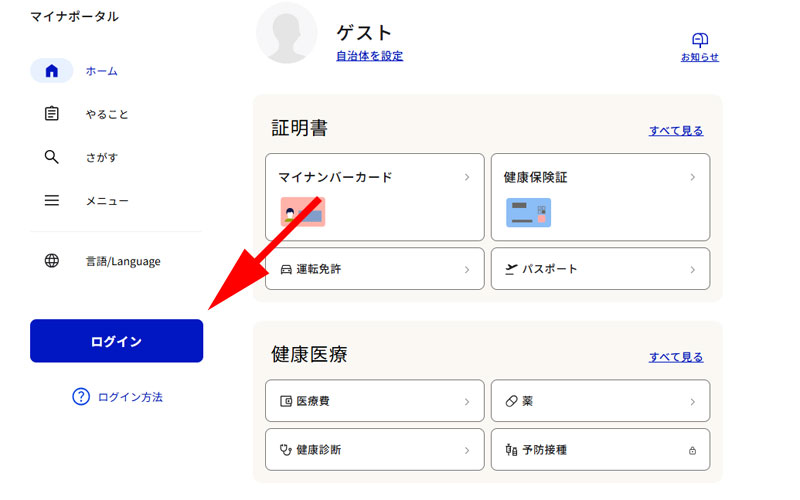
出典:マイナポータル公式サイト
「マイナポータル公式サイト」にアクセスします。左側のメニューにある「ログイン」ボタンをクリックします。
ログイン方法の選択
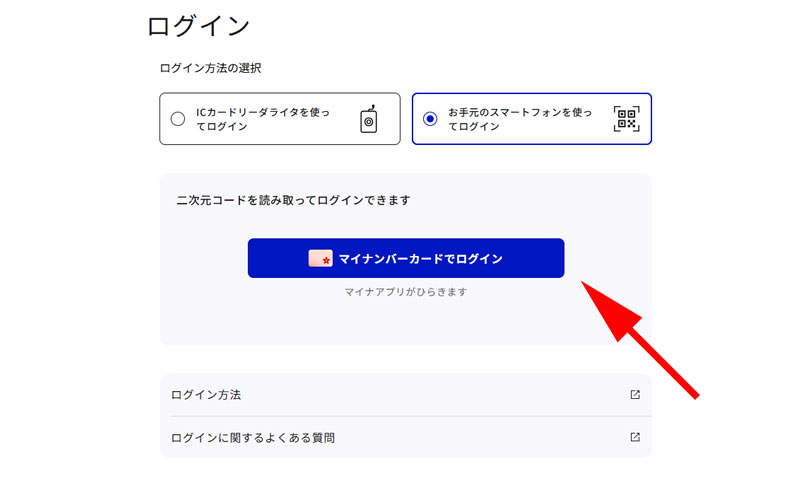
ログイン方法を選択します。「ICカードリーダライタ」をお持ちの場合は左を、「スマートフォンのアプリ」から読み込ませる場合は右側を選択します。ここでは「スマートフォンのアプリ」を使用して読み込ませます。
「マイナンバーカードでログイン」をクリックします。
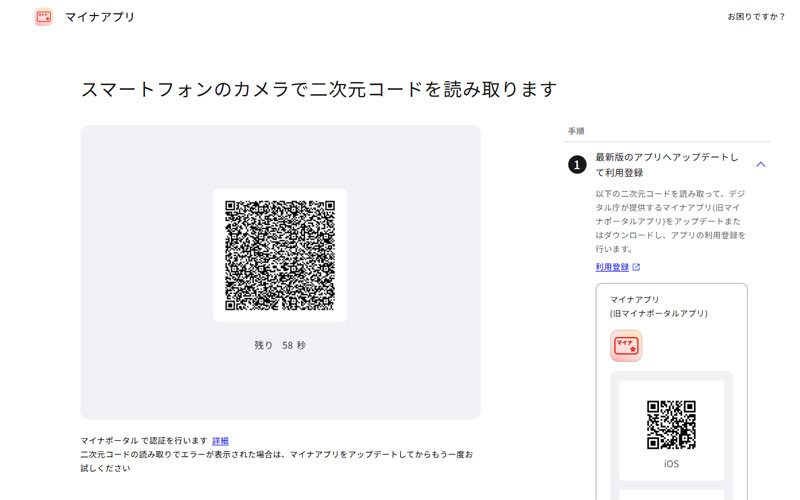
別ウィンドウが開きます。二次元コードの読み取り画面が表示されますので、お手持ちのスマートフォンで「マイナアプリ」を立ち上げて読み込みます。
ご自身のスマートフォンに「マイナアプリ」がインストールされていない場合は、画面右側にある二次元コードを読み取って、アプリをインストールしてください。
パソコンの画面は閉じずに、スマートフォンの作業を行ってください。
スマートフォンでの操作(iPhone)
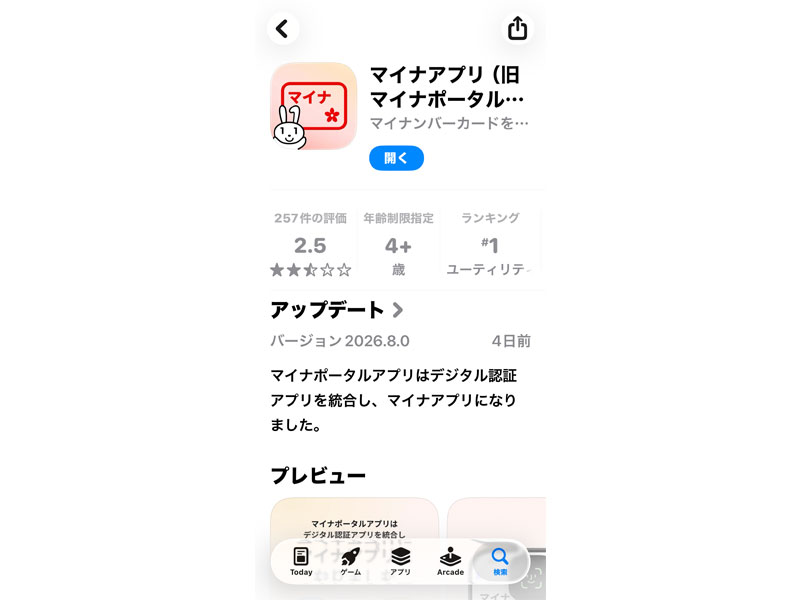
QRコードからアプリのインストール画面が表示されたら「入手」をタップして、インストールしてください。インストールが完了したら、「開く」をタップします。
iPhoneでの操作説明になりますが、基本的な流れはAndroid端末でも同じになります。
iPhoneにマイナンバーカードを登録しておくとログインがさらに簡単になります。FaceIDだけでログイン出来るようになります。こちらの詳細については以下の記事をご参照ください。
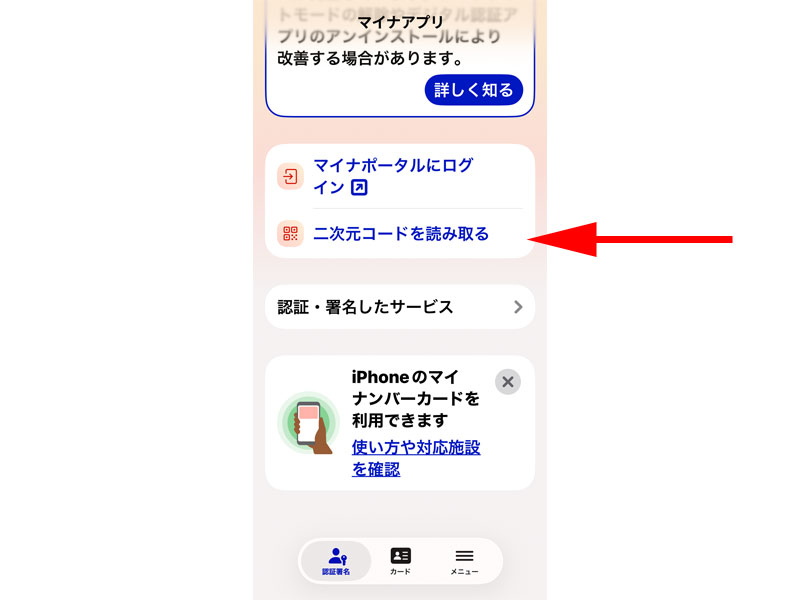
「二次元コードを読み取る」と書かれた場所をタップします。
ここは間違いやすいポイントです。「マイナポータルにログイン」ではなく、「二次元コードの読み取る」をタップするようにしてください。「マイナポータルにログイン」をタップすると、スマートフォン版のページが表示されてしまいます。
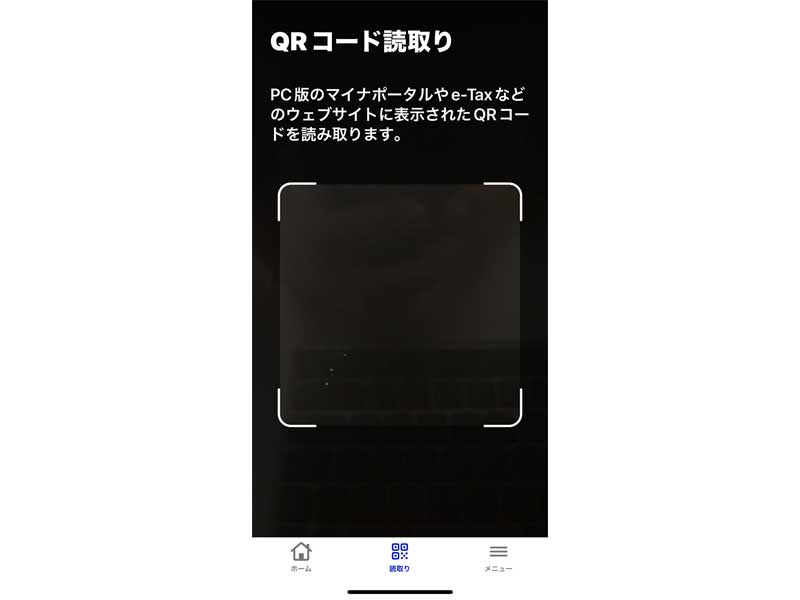
「QRーコード読取り」画面が表示されました。パソコンに表示されたQRコードを読み取ります。
二次元コードの部分を読み込みます。
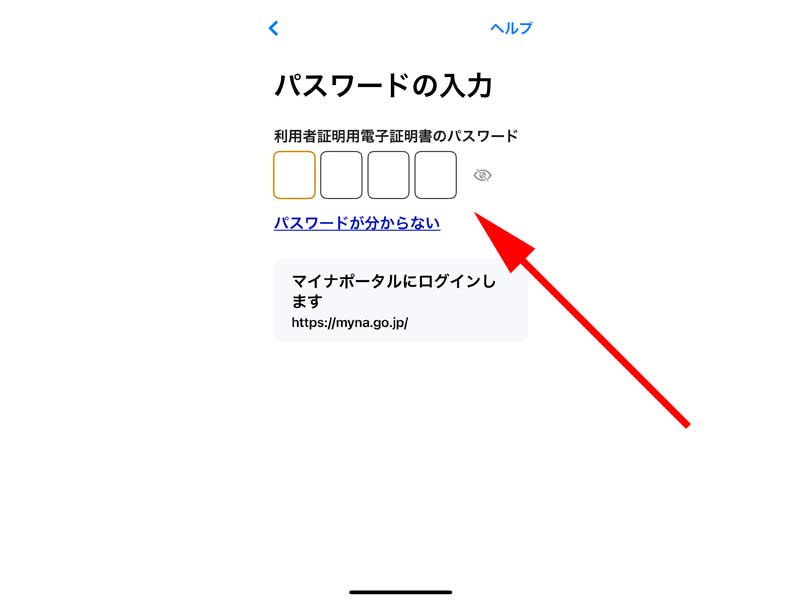
「マイナンバーカード」の利用者証明用電子証明書の「数字4桁」のパスワードを入力してください。
利用者証明用電子証明書のパスワードは3回連続で間違うとロックがかかりますのでご注意ください。万が一ロックがかかった場合は、市区町村の窓口で初期化する必要があります。
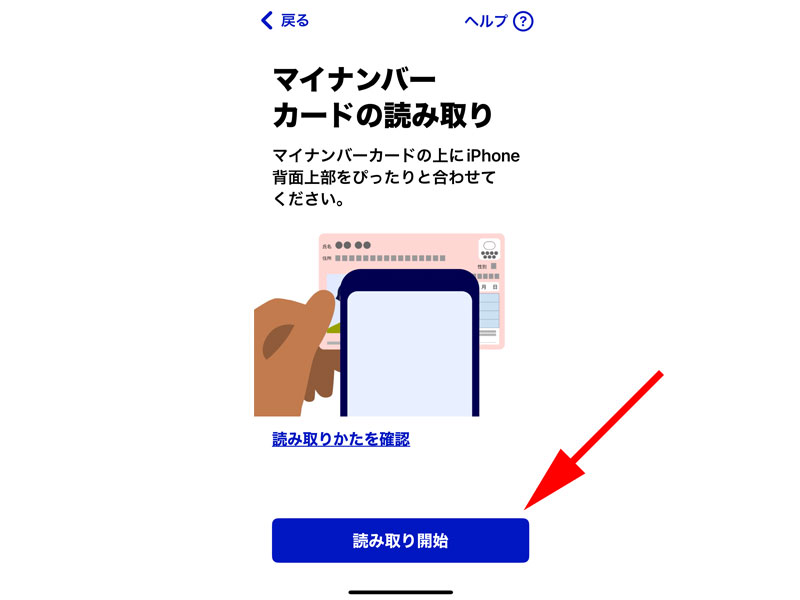
「カードの読み取り」画面が表示されますので、スマートフォンの背面にマイナンバーカードをセットします。完了したら、「読み取り開始」をタップします。
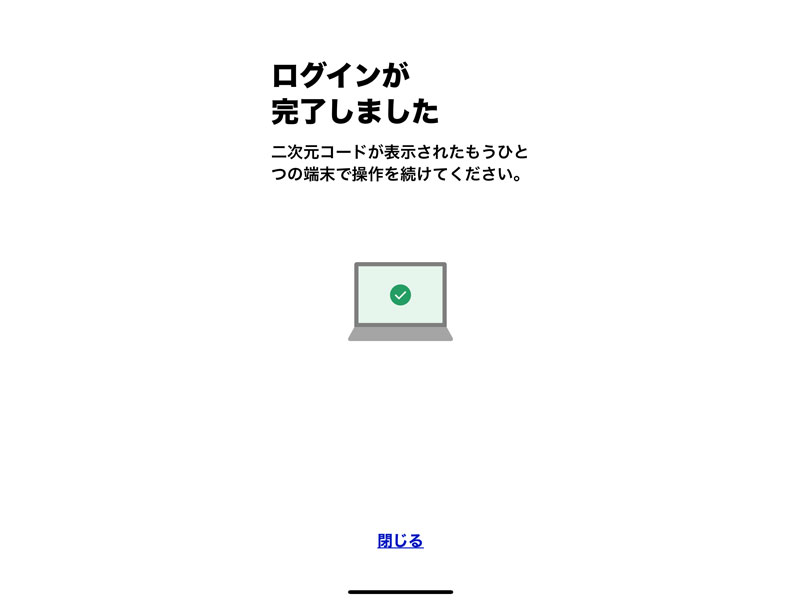
読み取りが完了すると、「ログインが完了しました」と表示されますので、パソコンの画面に戻ります。認証に失敗すると、「カードの読み取りに失敗しました」と表示されますので、「もう一度カードを読み取る」をタップして再度読み込みを行ってください。
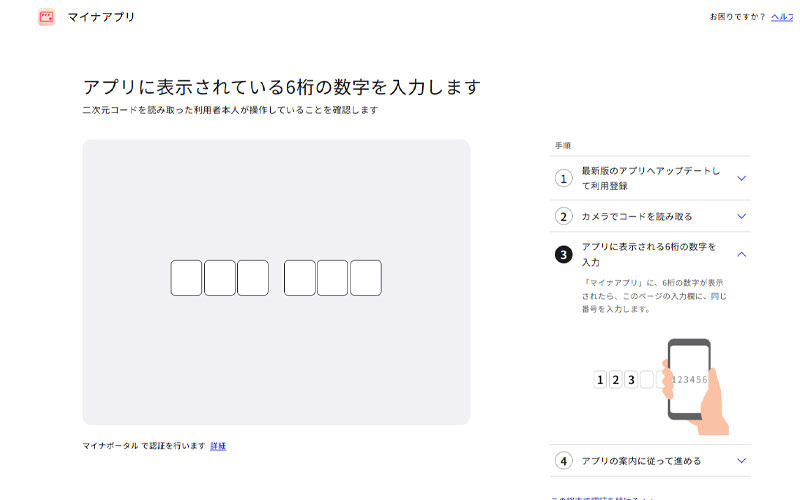
マイナアプリが最新版にアップデートされたことにより、スマートフォンのログイン画面で「6桁の数字」が表示されます。その場合はパソコンの画面に「6桁の数字」の入力画面が表示されますので、こちらにその数字を入力してください。
基本的な使い方
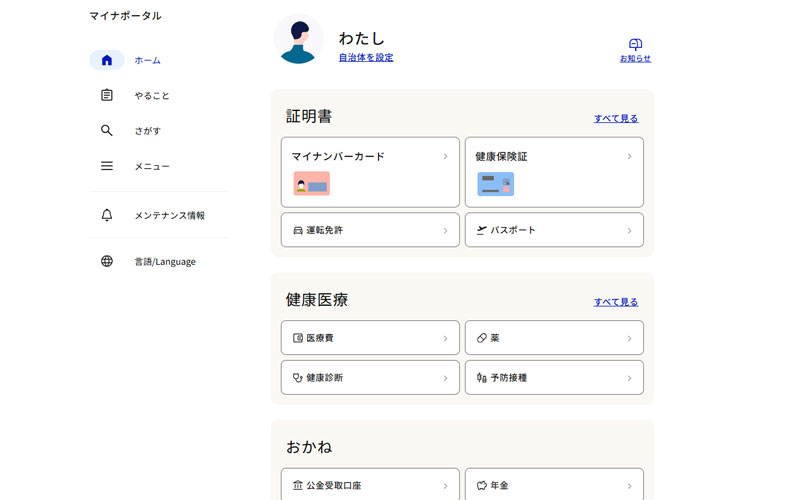
画面が変更されマイナポータルのトップページが表示されました。先程左側にあった「ログイン」ボタンが表示されていないことを確認してください。
お知らせ
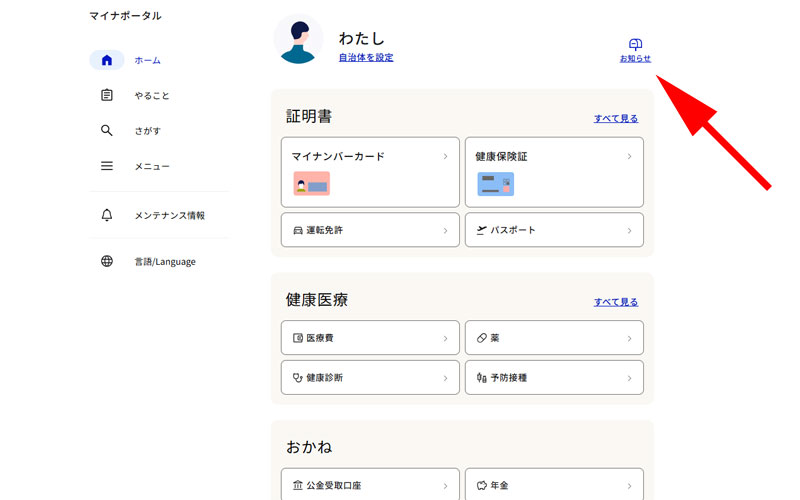
画面右上にある「お知らせ」をクリックするとデジタル庁などからの新着情報が表示されます。
登録状況の確認
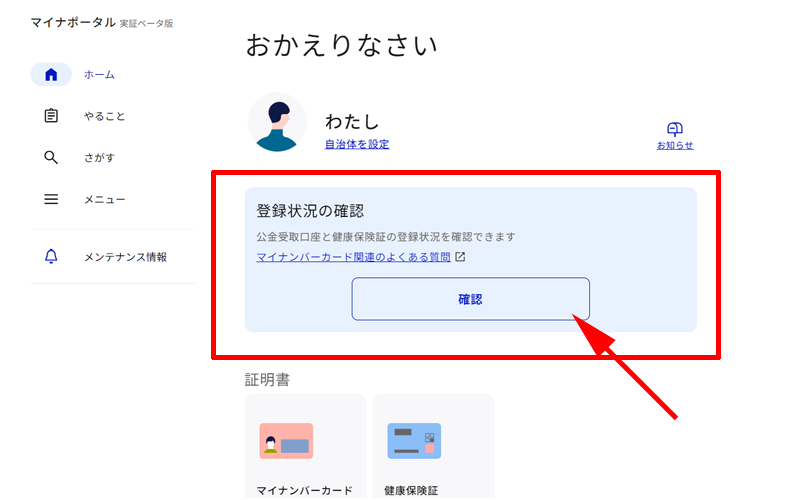
「登録状況の確認」内にある「確認」をクリックすると、公金受取口座と健康保険証の登録状況を確認することが出来ます。
この項目は表示されない場合があります。
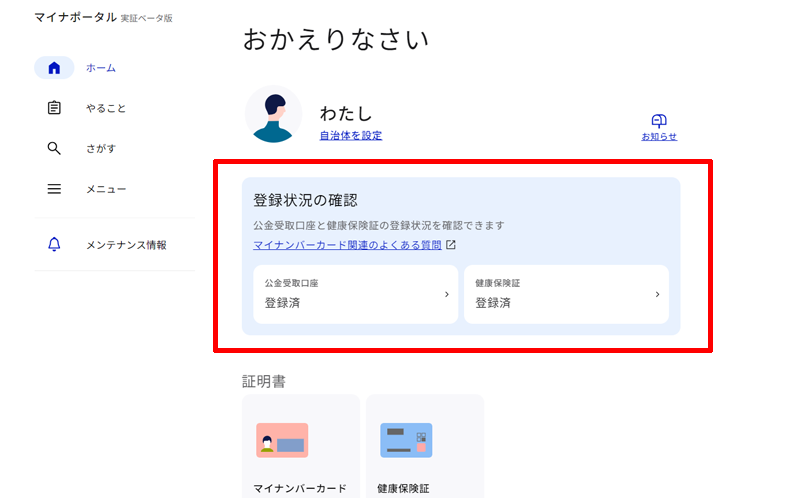
私の場合は、公金受取口座と健康保険証のどちらも登録済みなので、「登録済」と表示されています。
証明書
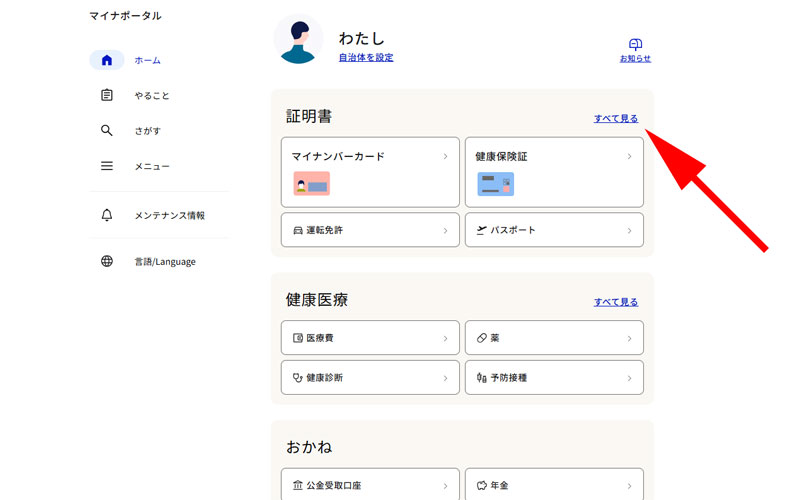
「証明書」にある「すべて見る」をクリックします。
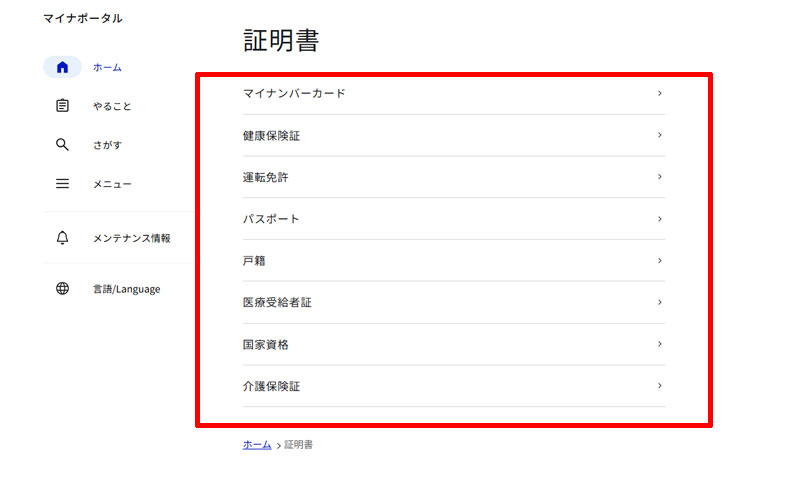
「マイナンバーカード」、「健康保険証」、「運転免許証」、「パスポート」、「戸籍」、「医療受給者証」、「国家資格」、「介護保険証」の項目があります。それぞれクリックすると詳細を確認することが出来ます。
マイナンバーカード
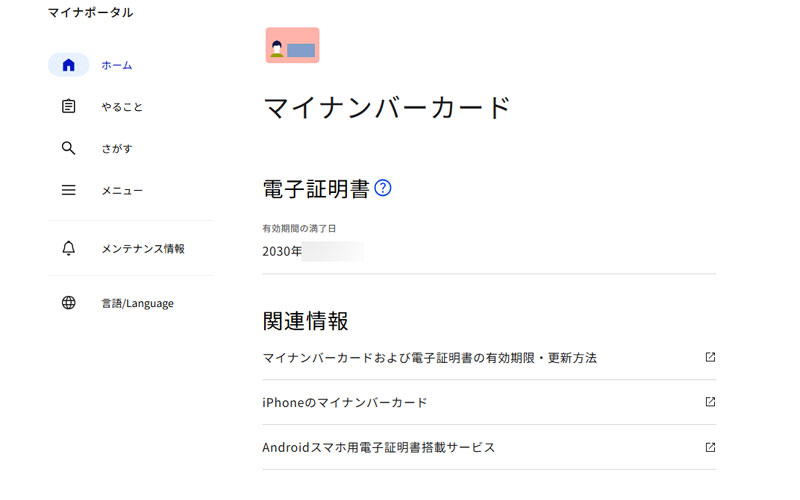
「マイナンバーカード」をクリックすると、詳細が表示されます。「電子証明書」欄には有効期限が表示されます。
その他、関連情報の欄に「マイナンバーカードおよび電子証明書の有効期限・更新方法」やiPhone、Androidスマートフォンのサービスに関連する詳細へのリンクが記載されています。
健康保険証
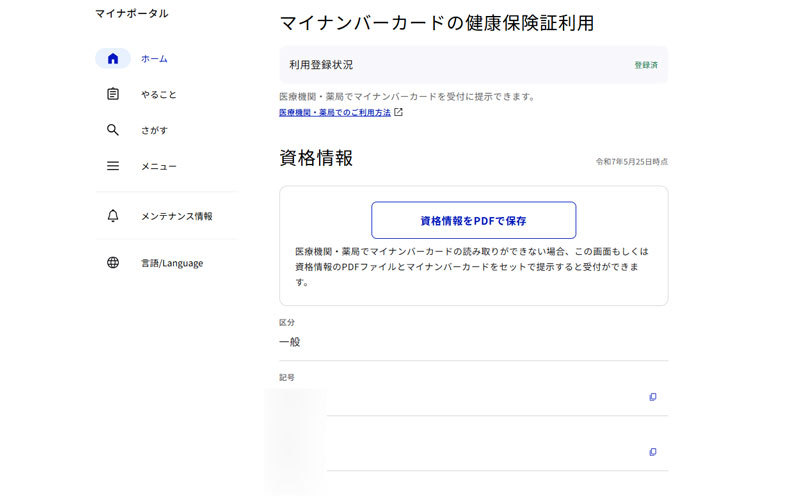
「健康保険証」をクリックすると、詳細が表示されます。「資格情報」の詳細を確認することが出来ますので、詳細を確認したいときには、大変便利です。
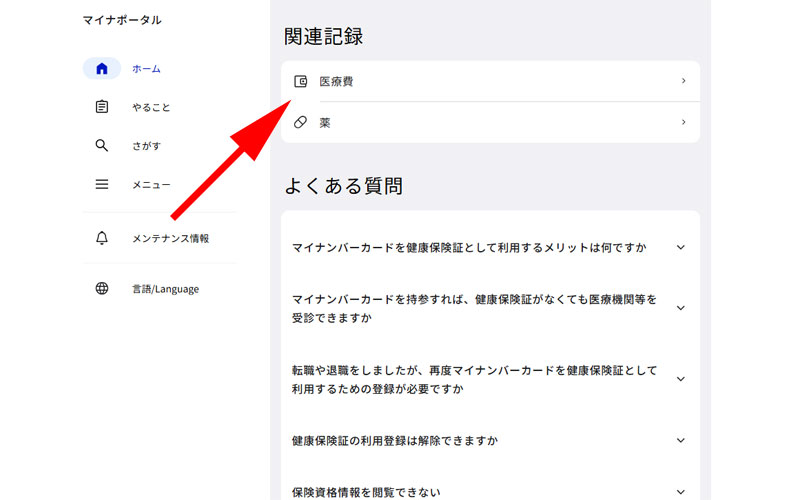
またページ下部にある「関連記録」内にある「医療費」をクリックすると、各年度に支払った医療費の詳細を確認することが出来ます。
運転免許
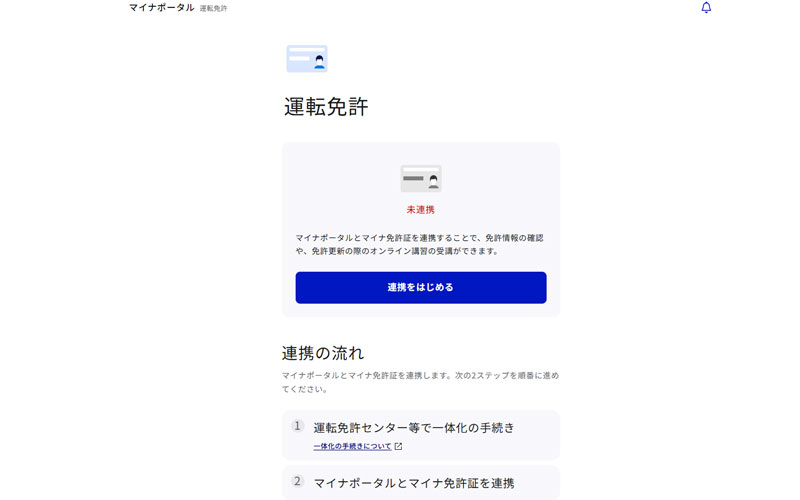
2025年3月から運用が開始された運転免許証の一体化(マイナ免許証)により、マイナポータル上でも免許の資格情報をスムーズに確認できるようになりました
連携する時期によって手数料が変わりますので、連携する時は注意してください。詳しくは、「一体化の手続きについて」をお読みください。
パスポート
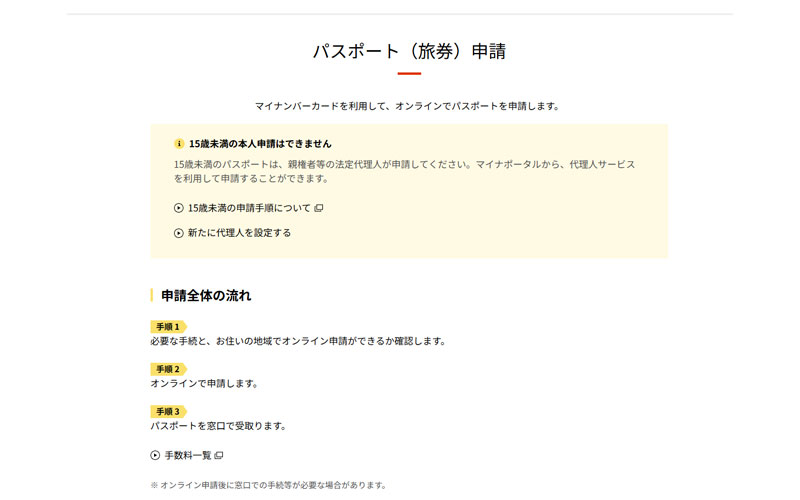
オンラインでパスポート申請が出来るようになりました。窓口で申請するよりも、400円ほど安くなりますので積極的に利用してみてください。
健康医療
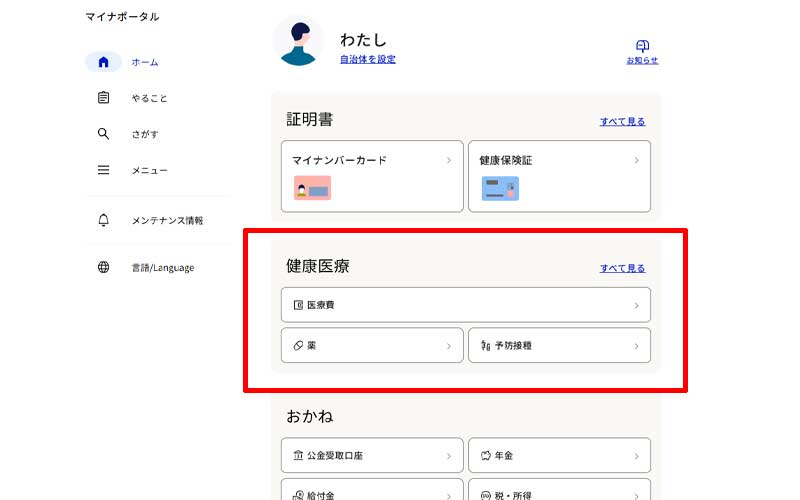
「健康医療」では「医療費」の詳細と「薬」、「予防接種」に関する情報を確認することが出来ます。右上にある「すべて見る」をクリックするとさらに詳細な情報を確認することが出来ます。
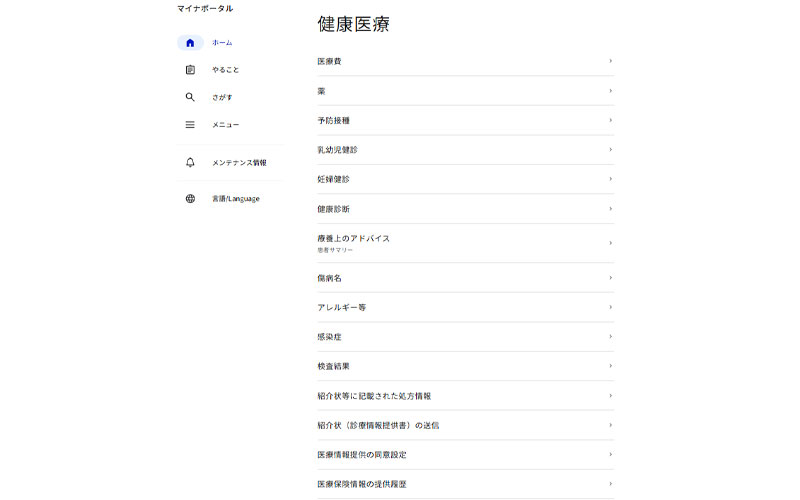
以下の項目が表示されていますので、必要に応じて確認してください。
- 医療費
- 薬
- 予防接種
- 乳幼児健診
- 妊婦健診
- 健康診断
- 療養上のアドバイス
- 傷病名
- アレルギー等
- 感染症
- 検査結果
- 紹介状等に記載された処方情報
- 紹介状(診療情報提供書)の送信
- 医療情報提供の同意設定
- 医療保険情報の提供履歴
おかね
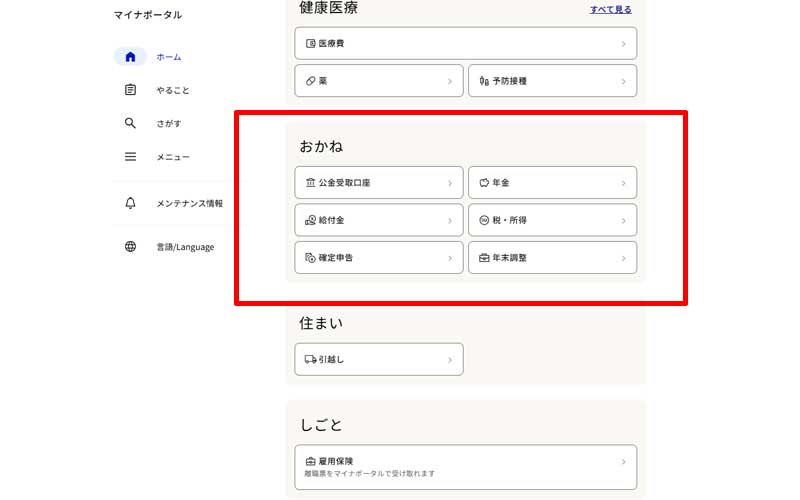
「おかね」では以下の情報を確認することが出来ます。
公金受取口座
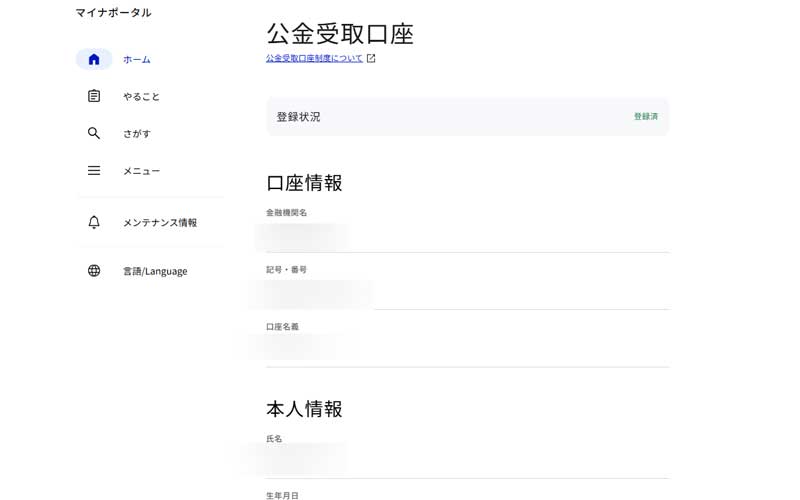
「公金受取口座」をクリックすると、登録されている口座情報が表示されます。口座を変更する場合は、「口座情報を変更する」をクリックして変更してください。
年金
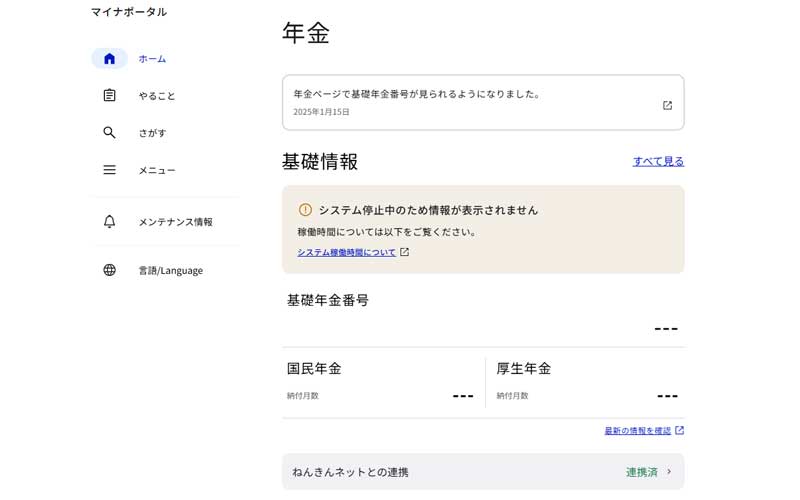
「年金」をクリックすると、年金に関連する情報を確認することが出来ます。「年金記録を確認」をクリックすると、別ウィンドウが立ち上がり、支払った金額や受給できる年金の詳細などを確認することが出来ます。
給付金
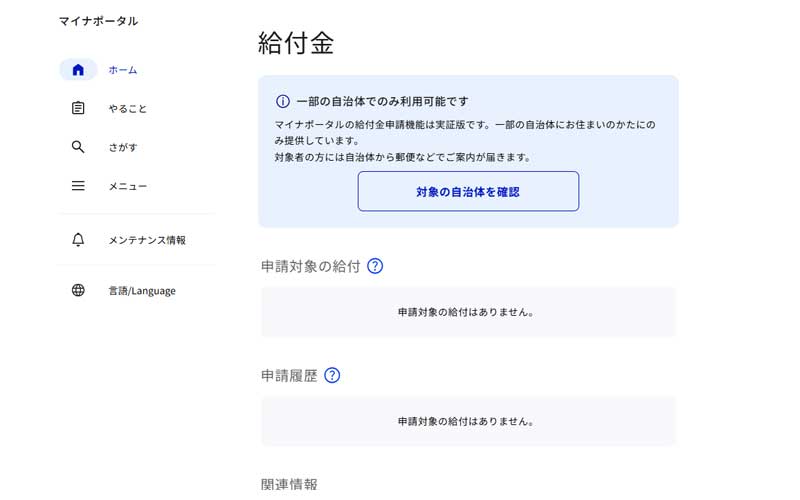
給付金に関連する情報を確認することが出来ます。
税・所得
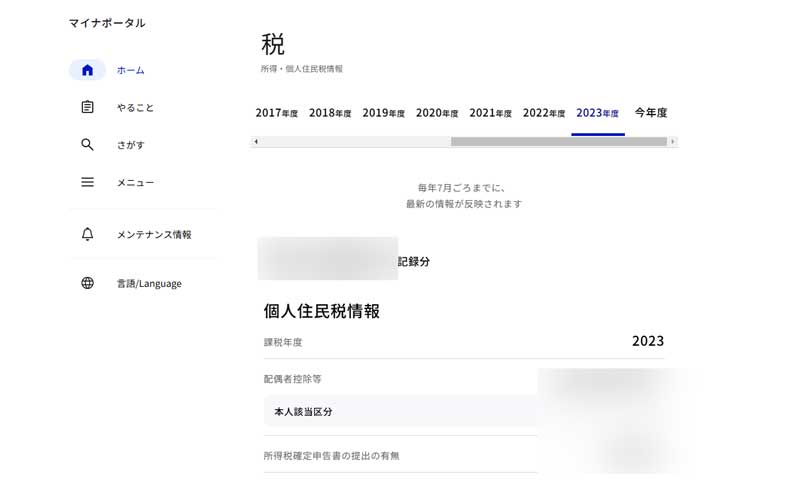
「税・所得」をクリックすると、関連する情報が表示されます。
確定申告
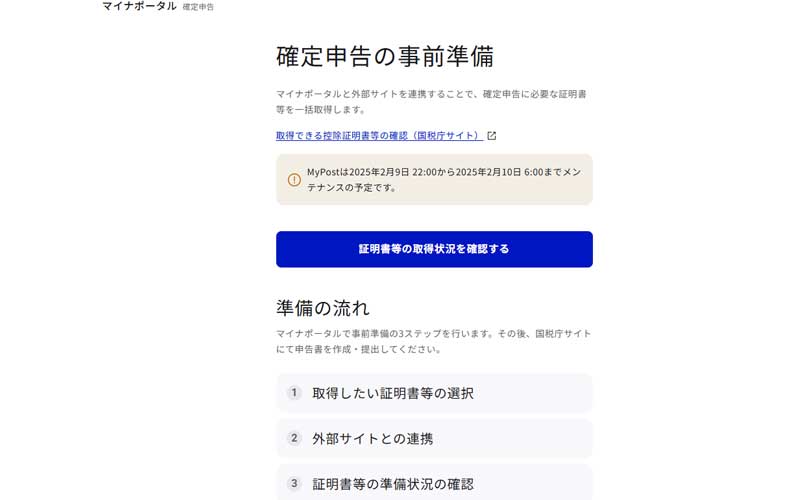
「確定申告」をクリックすると、「証明書の準備状況」を確認することが出来ます。表示される項目は、ご自身で追加したものになりますので、必要に応じて、「証明書等の取得状況を確認する」をクリックして追加してください。
多くの方が利用する「医療費通知情報」は毎年2月9日前後に表示されるようになります。
年末調整
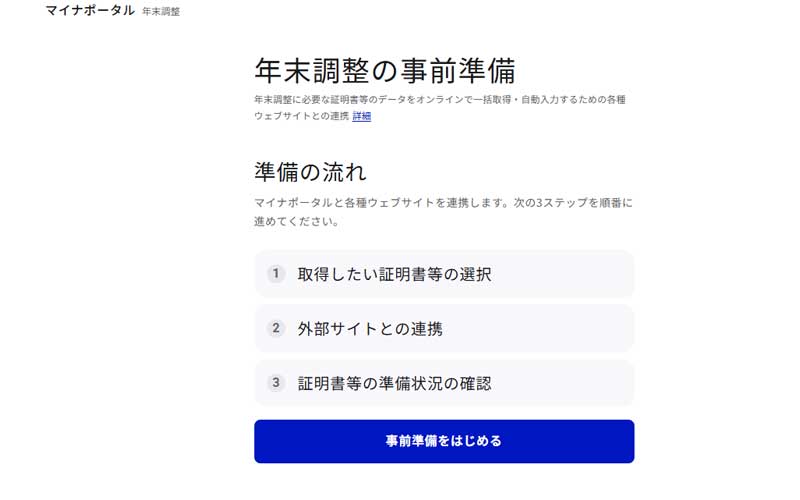
「年末調整」をクリックすると、「年末調整の事前準備」画面が表示されます。必要に応じて操作してください。
住まい
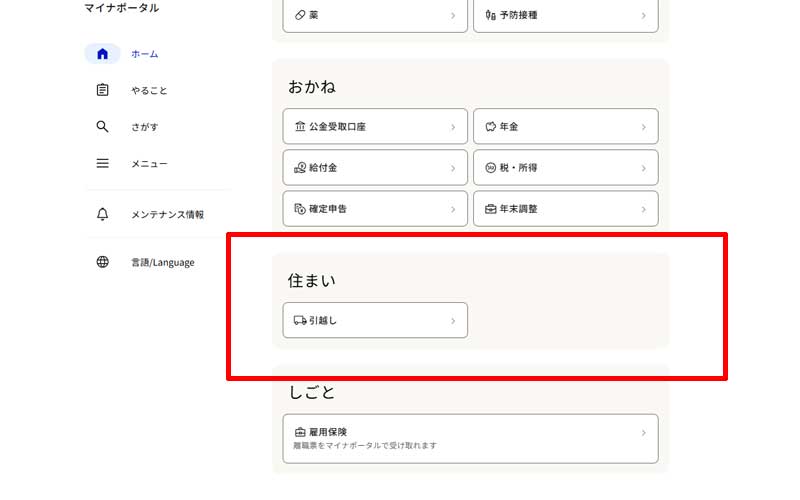
「住まい」にある「引っ越し」をクリックします。
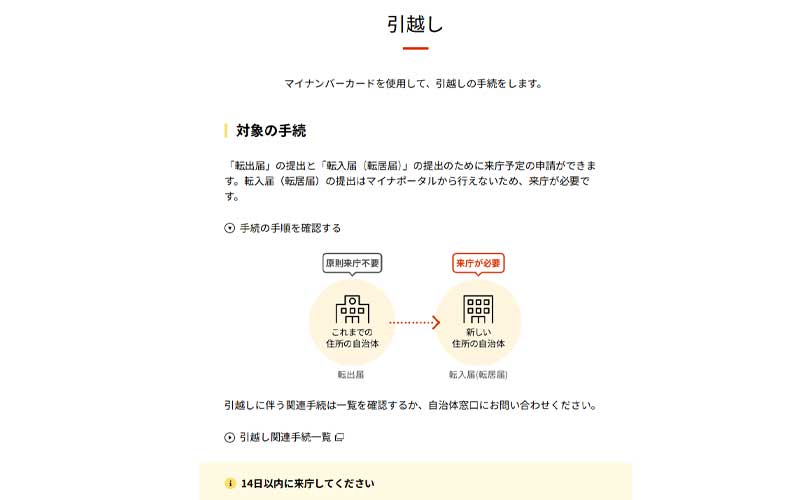
引っ越しの手続きに関する情報が表示されます。これまで住んでいた自治体に出向く必要がありませんので、とても便利です。但し、新しく住む自治体には出向く必要がありますので、注意してください。
しごと
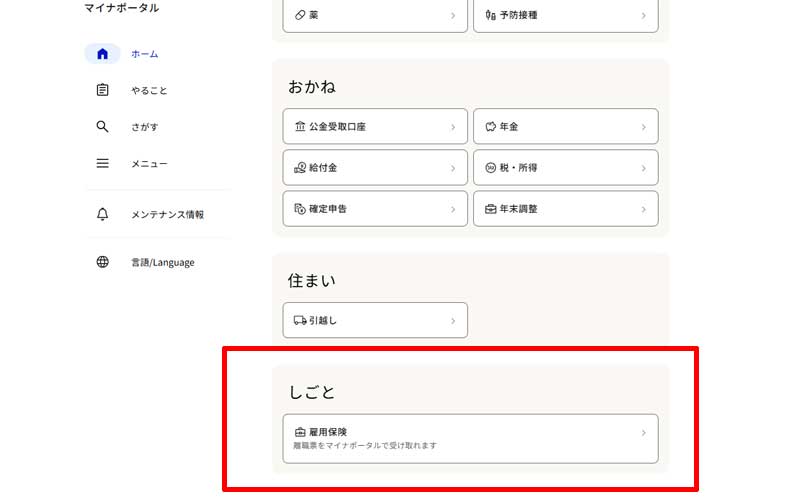
「しごと」内にある「雇用保険」をクリックします。
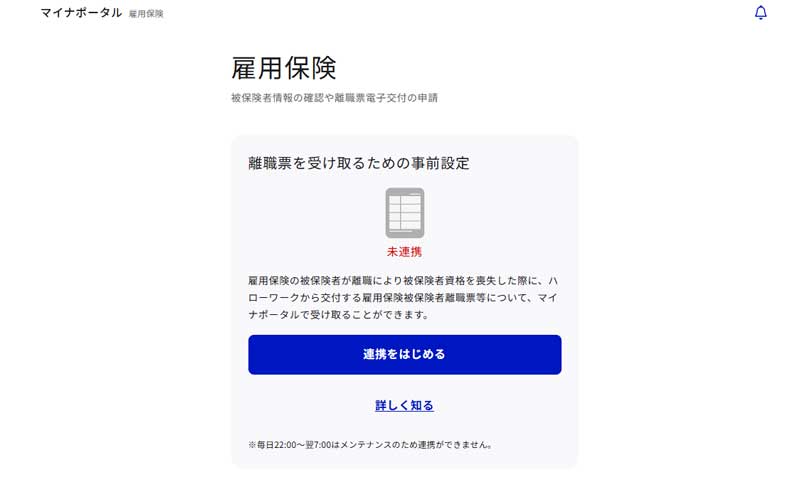
事前にハローワークと連携する必要がありますが、離職票などを受け取ることが出来ます。
その他
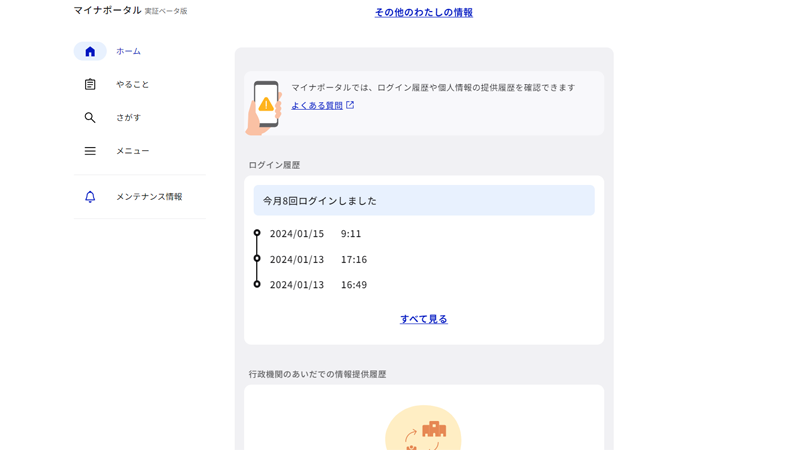
ページ下部ではその他の情報を確認することが出来ます。「その他のわたしの情報」をクリックすると、詳細情報を確認することが出来ます。その他にも、「ログイン履歴」や「操作履歴」を確認することが出来ますので、必要に応じて操作してください。
さがす
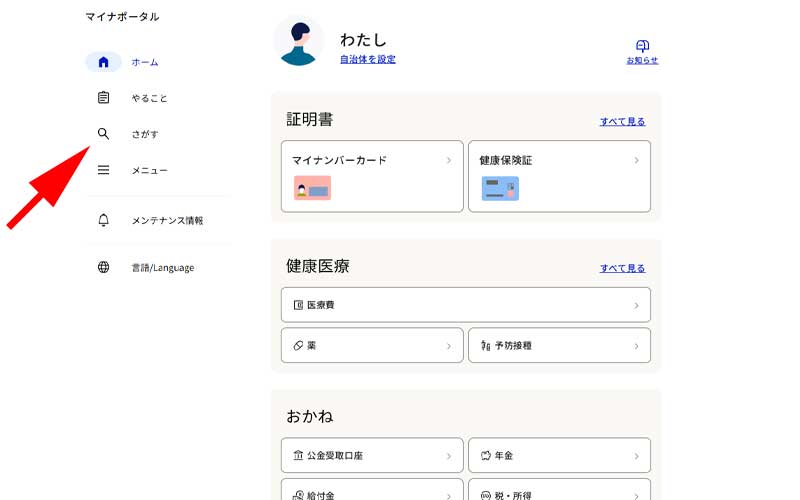
画面左ある「さがす」をクリックすると、目的に合わせて情報を検索することが出来ます。キーワードで検索しても良いですし、注目の情報や、ガイドを使って調べることも出来ます。
メニュー
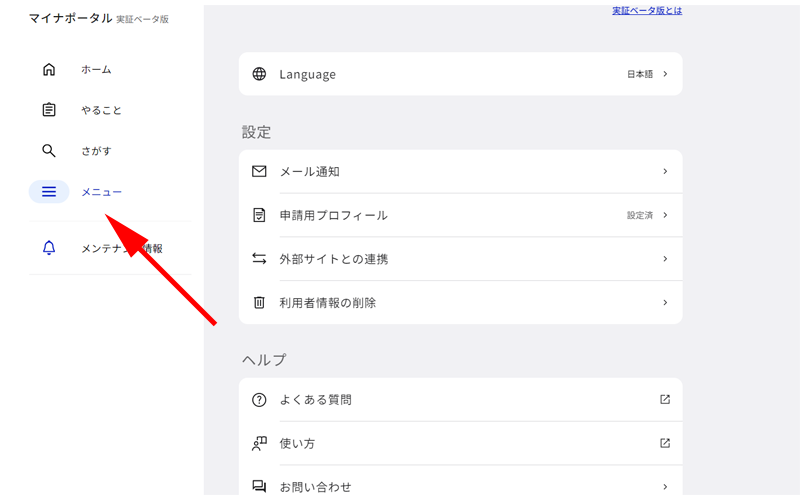
画面左ある「メニュー」をクリックすると、様々な「設定」を行うことが出来ます。「メール通知」や「申請用プロフィール」、「外部サイトとの連携」などはとても大切な場所になりますので、しっかり確認しておきましょう。
ログアウト
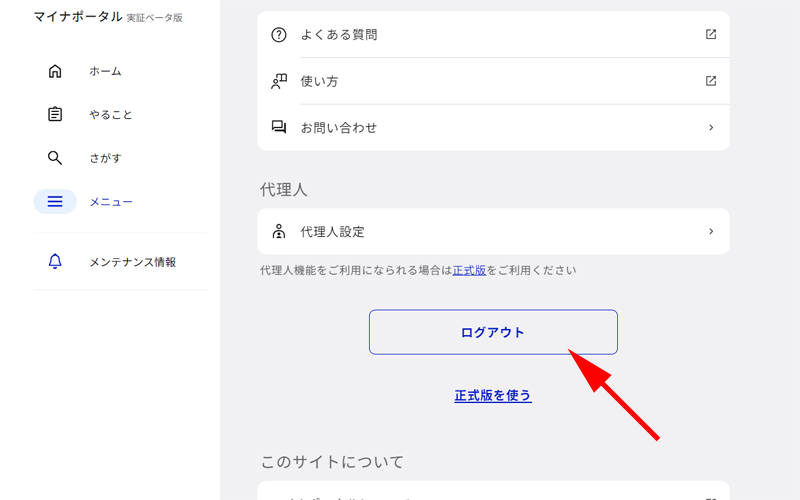
「ログアウト」の方法です。マイナポータルで必要な操作が終了した場合は、必ず「ログアウト」の手順を行うようにしてください。メニュー内にある「ログアウト」をクリックします。
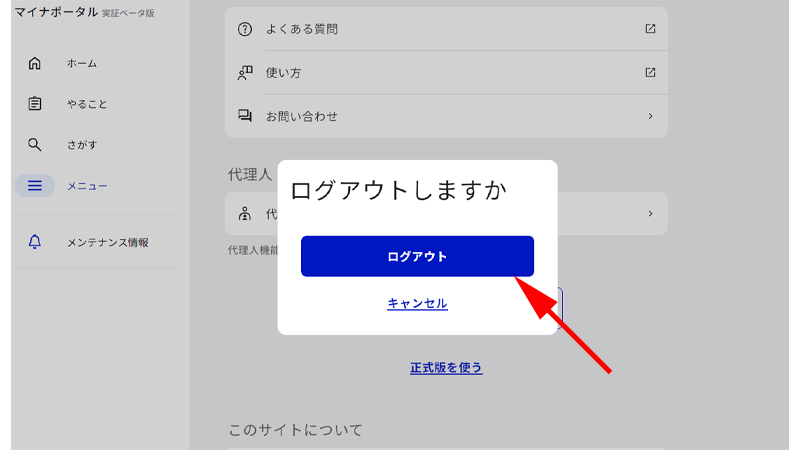
「ログアウトしますか」と表示されますので、「ログアウト」をクリックします。
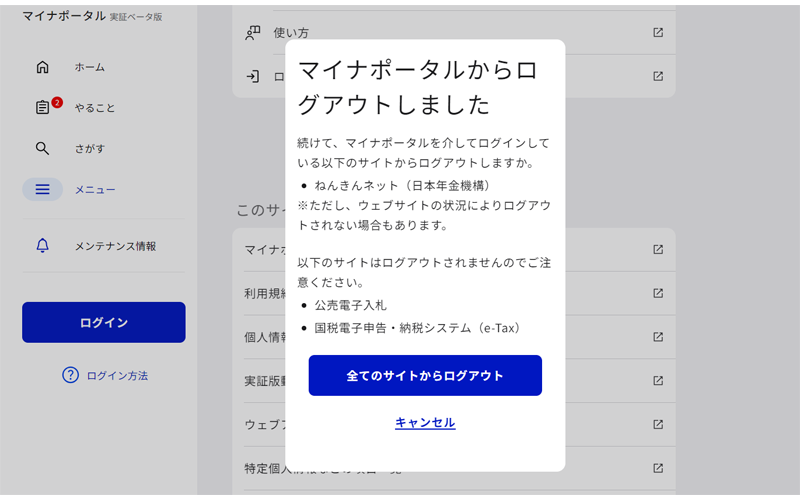
「マイナポータルからログアウトしました」と表示されたら、ログアウトは完了です。
なお、その他の連携しているサイトからもログアウトしますかと聞かれますので、必要に応じて、「全てのサイトからログアウト」または「キャンセル」をクリックしてください。
マイナポータルを「ログイン不要」でさらに使いこなす3つの裏技
iPhone/Androidの「スマホ用電子証明書」は絶対に登録すべし
パソコンでログインする際、毎回プラスチックのカードをスマホの裏にかざすのは少し手間ですよね。あらかじめスマホに「スマホ用電子証明書」をダウンロードしておけば、パソコンに表示されたQRコードを読み取った後、スマホの顔認証(Face IDなど)や指紋認証をするだけで一瞬でログインが完了します。カードを財布から取り出す必要すらなくなる、最強の時短テクニックです。
医療費の「自動連携」は確定申告前に必ず確認を
本文にもある通り、「医療費通知情報」は例年2月9日前後に自動反映されます。これにより、確定申告(e-Tax)での医療費控除の手入力が不要になりますが、直前になって「マイナポータルとe-Taxが連携されていなかった!」と焦る人が後を絶ちません。確定申告シーズンを迎える前の1月中に、メニューの「外部サイトとの連携」から設定が済んでいるかチェックしておくのがプロの賢い立ち回りです。
注意点:ログインしっぱなしは厳禁!「ログアウト」の徹底を
マイナポータルには、あなたの税金、年金、医療、世帯情報など、極めて重要な個人情報が集約されています。原稿の最後で丁寧に解説されている通り、パソコンを共用している場合や外出先で操作した場合はもちろん、自宅であっても使い終わったら必ず「ログアウト」をクリックしてブラウザを閉じる習慣をつけましょう。
まとめ
お疲れ様でした!パソコン版マイナポータルへのログイン方法や、驚くほど充実した機能の数々についてご理解いただけたでしょうか。
最初のログイン設定こそスマホとの連動で少し難しく感じるかもしれませんが、一度使い方を覚えてしまえば、これまで役所の窓口で何時間も待たされていた手続きや、書類の取り寄せの手間がすべて自宅で一瞬で完結するようになります。
最後に、大切なポイントをおさらいです。
- パソコンでのログイン時は、スマホアプリの「二次元コードの読み取り」を使う
- 健康保険証や運転免許証、パスポート情報まで「証明書」から一元管理できる
- 使い終わったらセキュリティのために必ず「ログアウト」を徹底する
ぜひこの記事を参考にマイナポータルをフル活用して、あなたの暮らしを一歩先へ、スマートに進化させてみてくださいね!
なお、本文中に出てきた「マイナンバーカードの機能をiPhoneに追加して、さらにログインを簡単にする方法」については、以下の記事でステップごとに詳しく図解しています。こちらも合わせてチェックしてみてください!
今回も最後までお読み頂きありがとうございました。皆様のデジタルライフがより快適になることを応援しております!
コメント