
「いざ確定申告を始めようと思ったら、画面に『e-Taxにログインするための再設定が必要』という表示が……。指示通りに進めても、なんだか複雑でスムーズにいかない。」
そんな壁にぶつかっていませんか?実は、マイナンバーカードの電子証明書(5年ごとの更新)を更新した後は、マイナポータルとe-Taxの連携を改めてやり直す必要があります。
慣れない操作に「どこをクリックすればいいの?」と不安になりますが、ご安心ください。この記事では、実際の操作画面を使いながら、最短ルートで再設定を完了させる手順をわかりやすく解説します。この記事を読みながら操作すれば、あっという間にいつもの申告画面に戻れますよ!
マイナポータル
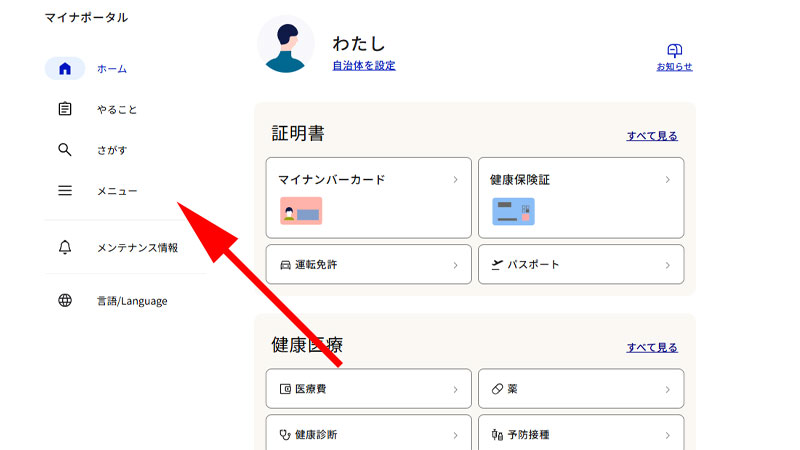
マイナポータルにログインします。左側のメニューから「メニュー」をクリックします。
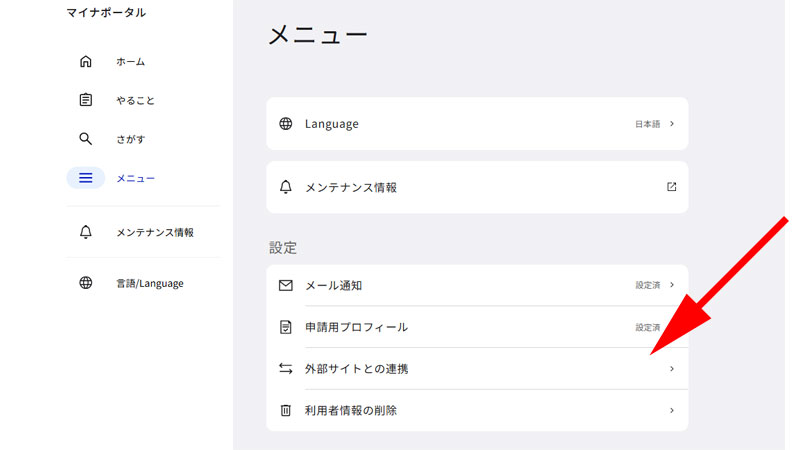
メニューから「外部サイトとの連携」をクリックします。
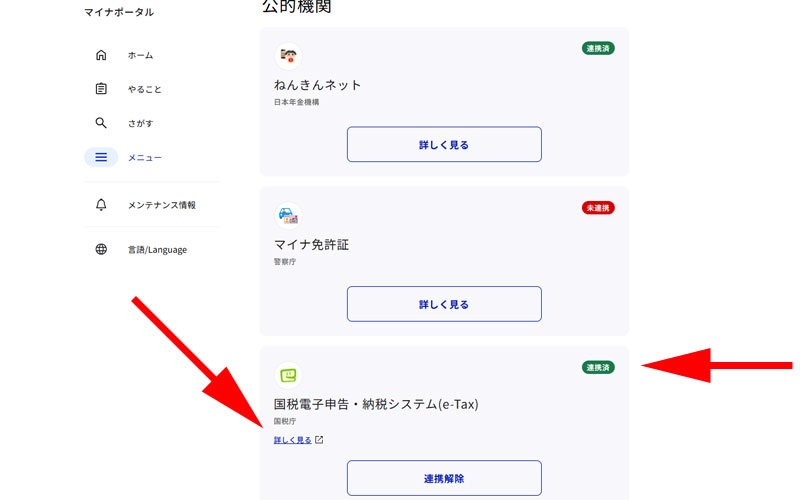
公的機関との連携画面が表示されます。「国税電子申告・納税システム(e-Tax)」の右上に「連携済」と書かれていますが、改めて更新する必要があります。
左側にある「詳しく見る」をクリックします。
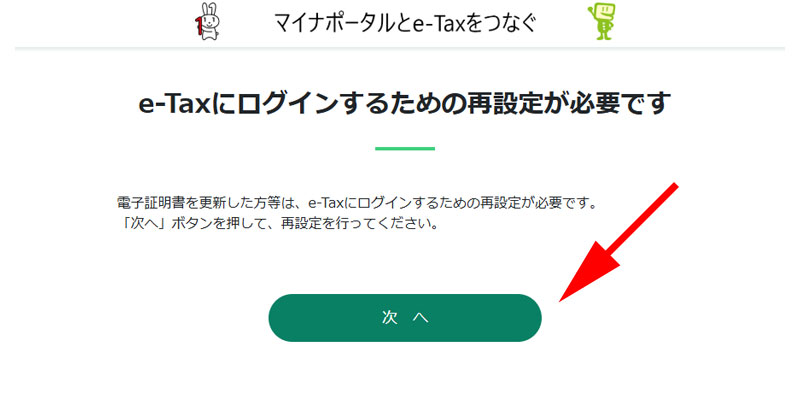
「e-Taxにログインするための再設定が必要です」と表示されました。この画面が表示された方は、電子証明書を更新した方になると思います。改めて再設定が必要となりますので、「次へ」をクリックします。
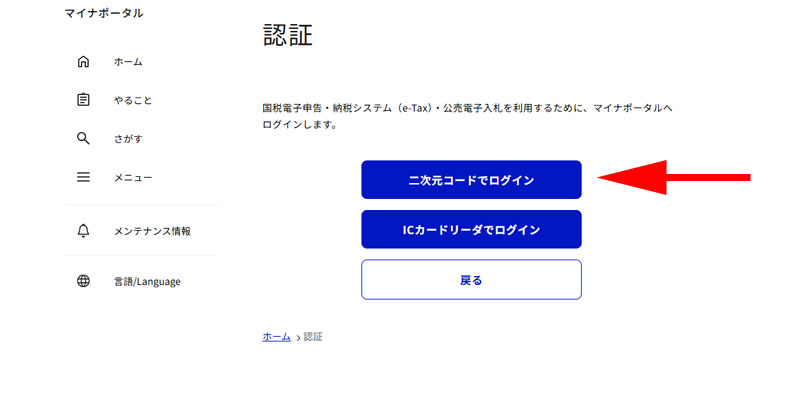
認証画面が表示されますので、「二次元コードでログイン」をクリックします。
すでにログインしているはずですが、なぜか再ログインを求められます。
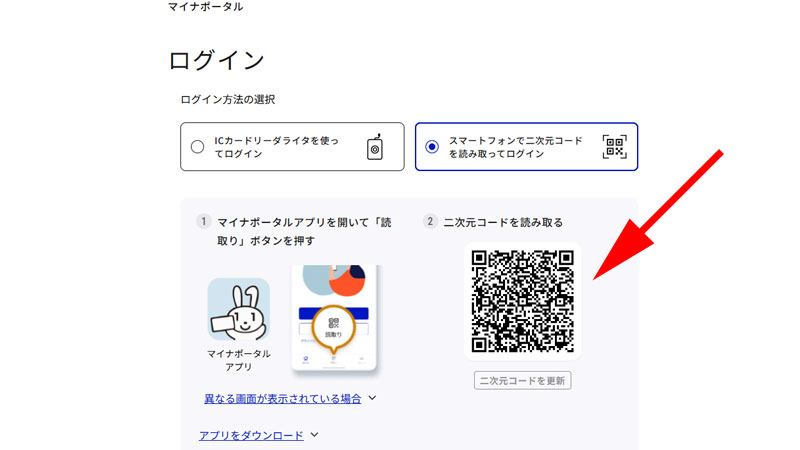
二次元コード読み取り画面が表示されますので、スマートフォンにインストールされている「マイナポータルアプリ」を立ち上げます。画面右側にQRコードが表示されますので、マイナポータルアプリから読み込みます。
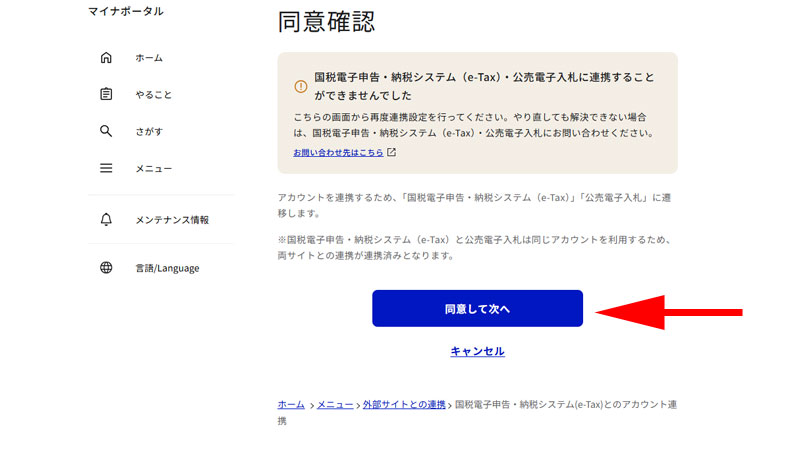
なぜか再び「同意確認」画面が表示されます。画面中央にある「同意して次へ」をクリックします。
マイナポータルとe-Taxをつなぐ
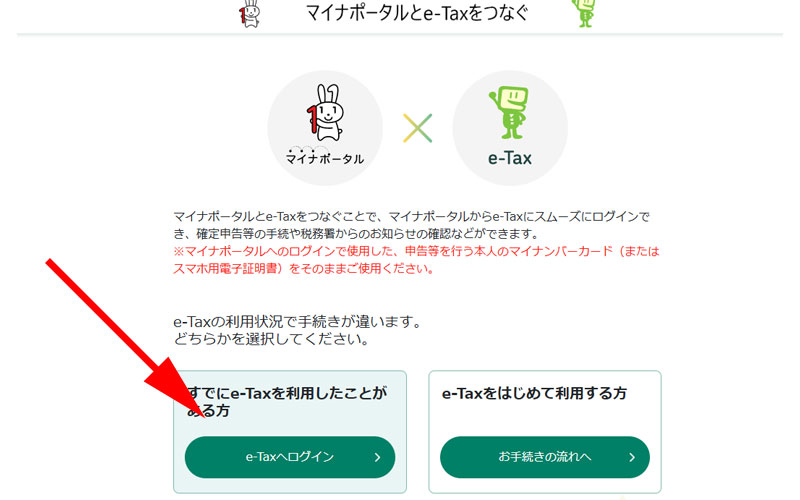
「マイナポータルとe-Taxをつなぐ」画面が表示されました。すでにe-Taxを利用したことがある方は左側にある「e-Taxへログイン」をクリックします。
はじめて利用される方は右側にある「お手続きの流れへ」をクリックします。
ここでは「e-Taxへログイン」をクリックします。
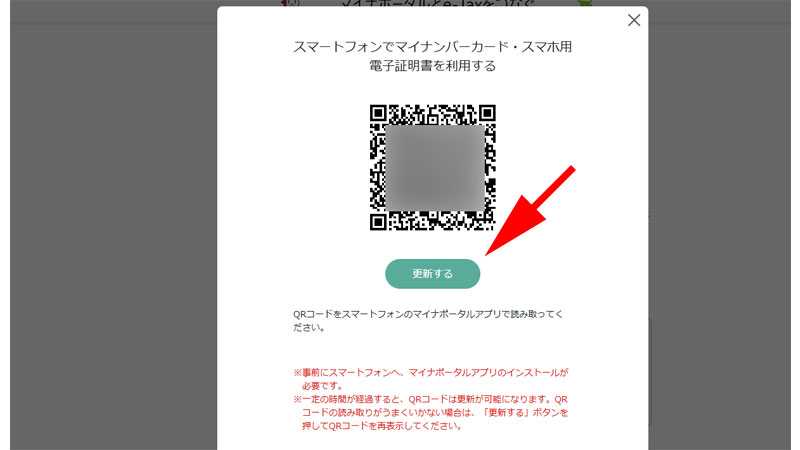
再びQRコードが表示されますので、スマートフォンにあるマイナポータルアプリで読み取ります。
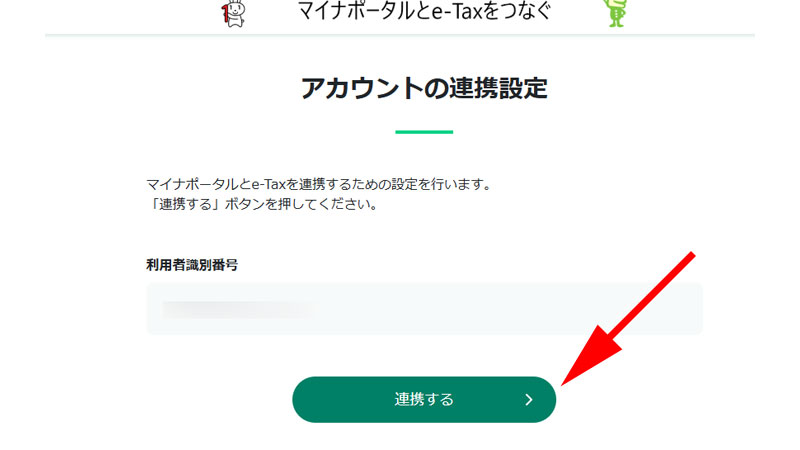
アカウントの連携設定画面が表示されました。中央に「利用者識別番号」が表示されていますので、確認してください。
「連携する」をクリックします。
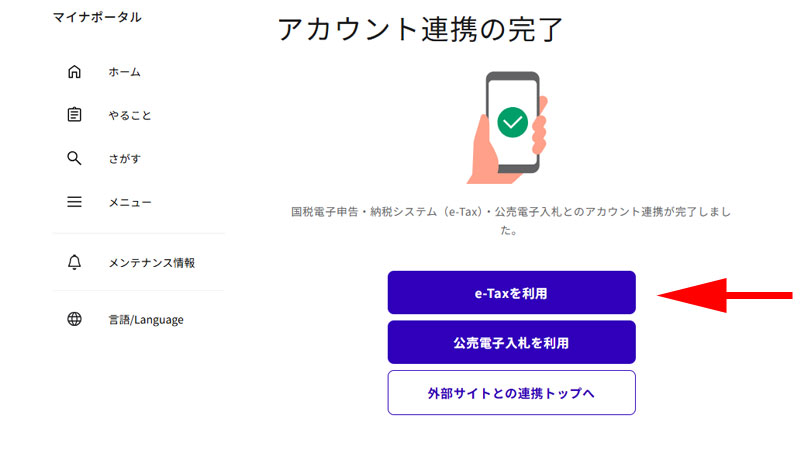
「アカウント連携の完了」画面が表示されれば、連携の手続きは完了です。
確定申告書等作成コーナーで手続きを進めれば通常通り申告出来るようになっています。
なおこの画面から確定申告を進めることも出来ます。その際は「e-Taxを利用」をクリックします。
e-Tax
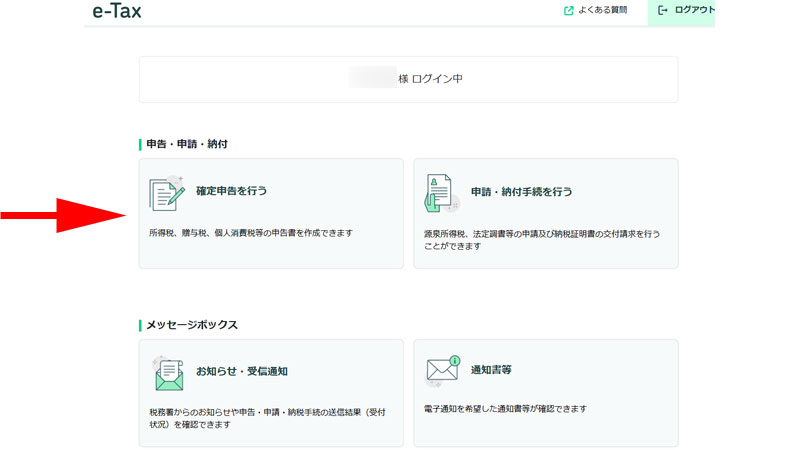
e-Taxのトップページが表示されました。必要に応じて操作してください。
「確定申告を行う」をクリックします。
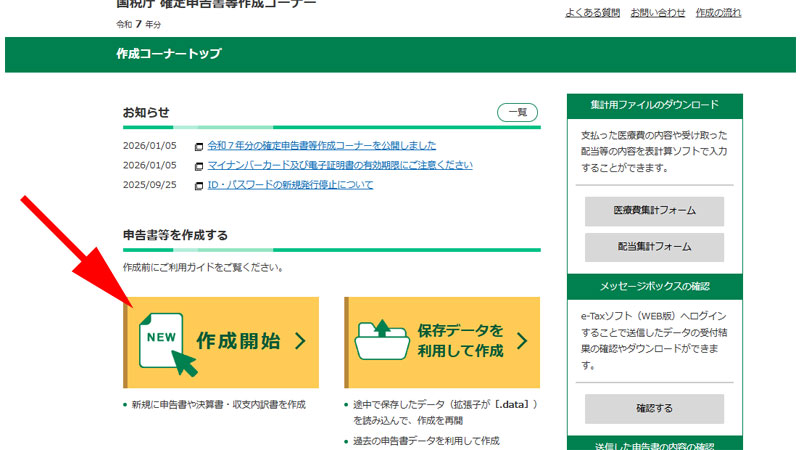
確定申告書等作成コーナーが表示されました。これ以降は通常の確定申告と同じ操作になります。
以下のサイトをご参照ください。
まとめ
お疲れ様でした!無事にアカウントの連携は完了しましたか?
電子証明書の更新は5年に一度のため、前回の操作を忘れてしまうのは当然のことです。一度マイナポータル側でしっかりと再設定を行っておけば、確定申告書等作成コーナーでの手続きもこれまで通りスムーズに進められるようになります。
「エラーが出て進めない!」と焦ってしまう時期ですが、一つひとつ手順を踏めば大丈夫です。準備が整ったら、そのまま一気に確定申告を終わらせてしまいましょう!もし操作に迷う方が身近にいたら、ぜひこの記事を教えてあげてくださいね。
コメント