

人事評価、競合分析、地域分析… Google スプレッドシートのレーダーチャートで、データを丸裸にしよう!
「メンバーの強みや弱みを、数字の羅列ではなく直感的にひと目で伝えたい……」 「自社と競合他社のサービスバランスを、パッと見で比較できる資料を作りたい」
そんなときに大活躍するのが、Googleスプレッドシートの「レーダーチャート(スパイダーチャート)」です。
レーダーチャートを使えば、複数の項目(能力、価格、品質など)のバランスや、どこが突出していてどこが凹んでいるかを「クモの巣状」のグラフで美しく可視化できます。
「グラフを作るのって難しそう」「綺麗な形にならない」と思うかもしれませんが、コツさえ掴めば数クリックで完成します!この記事では、基本的な作り方から、プロっぽく見せるカスタマイズ、複数人のデータを重ねて比較する応用テクニックまで画面写真付きで丁寧に解説します。
レーダーチャートとは
すでにご存知の方も多いと思いますが、レーダーチャートは複数のデータを一つのグラフに表示するチャートの一つであり、試験結果や人物判定、地域検査の結果などによく使われます。五角形や六角形などのレーダーチャートが多く見受けられますが、10を超える多角形になることもあります。
「レーダーチャート」の呼び名で、ほとんどの方に意味は通じると思いますが、別名として、「スパイダーチャート」、「クモの巣グラフ」、「スターチャート」と呼ばれることもあります。
作り方
表の作成
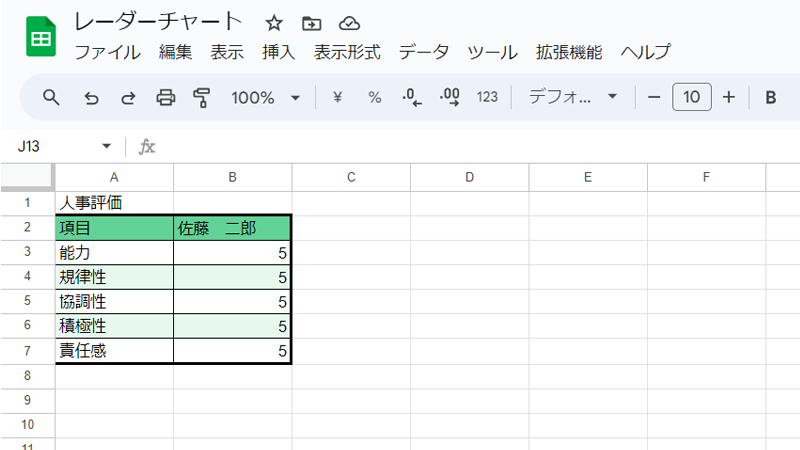
まずは「レーダーチャート」を作成するための「表」を作成します。今回は「五角形」のレーダーチャートを作成してみましょう。例として、人事評価に関する簡単な表を作成してみました。
「情意評価」は主に4項目からなるので、「能力評価」を一つの項目としてまとめてしまいました。実際に人事評価のレーダーチャートを作成しようとすると、項目がかなり多岐に渡ると思います。
レーダーチャートの作成
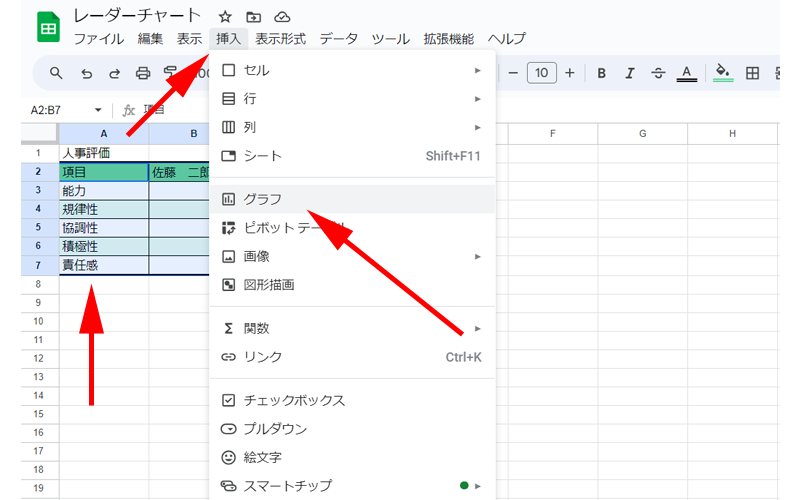
先程作成した「表」を選択して、メニューバーから「挿入」⇒「グラフ」をクリックします。
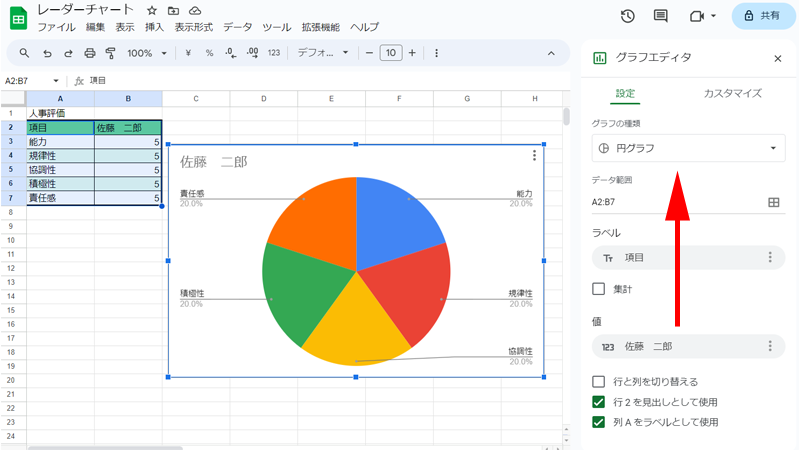
グラフが表示されました。通常は「レーダーチャート」ではないグラフが表示されると思います。ここでは、「円グラフ」が表示されましたので、このグラフを「レーダーチャート」に変更していきます。
画面右側に表示されている「グラフエディタ」から「グラフの種類」をクリックします。「グラフエディタ」が表示されていない場合は、グラフをダブルクリックしてください。
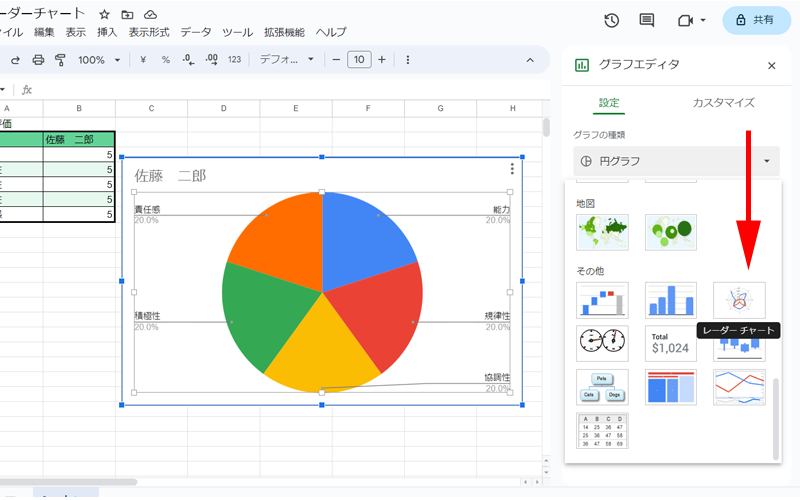
様々なグラフの種類が表示されますので、一番下までスクロールします。少し分かりにくいですが、「レーダーチャート」の場所がありますので、ここをクリックします。
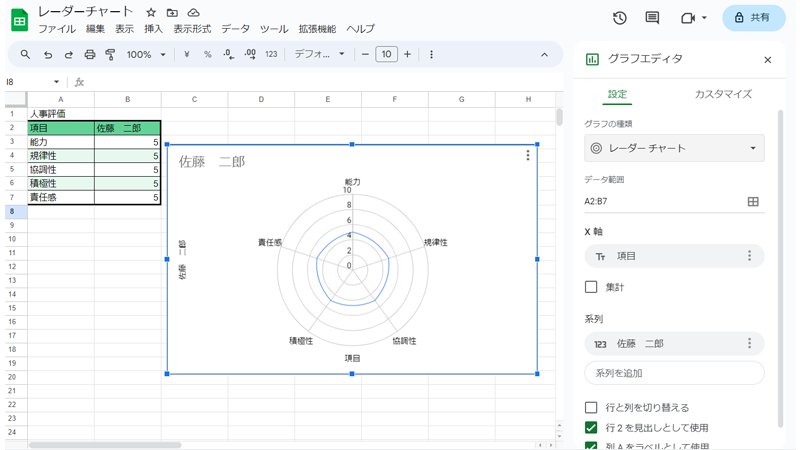
無事に「円グラフ」から「レーダーチャート」に変更されました。このままでも良いのですが、少し見にくいので、カスタマイズをして、より分かりやすいレーダーチャートを作成していきましょう。
レーダーチャートをカスタマイズ
グラフの種類
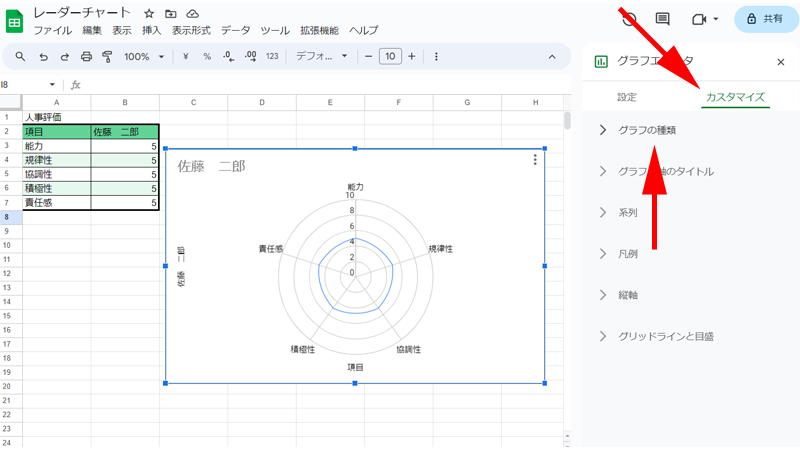
「グラフエディタ」の「カスタマイズ」をクリックします。項目が複数表示されますので、「グラフの種類」をクリックします。
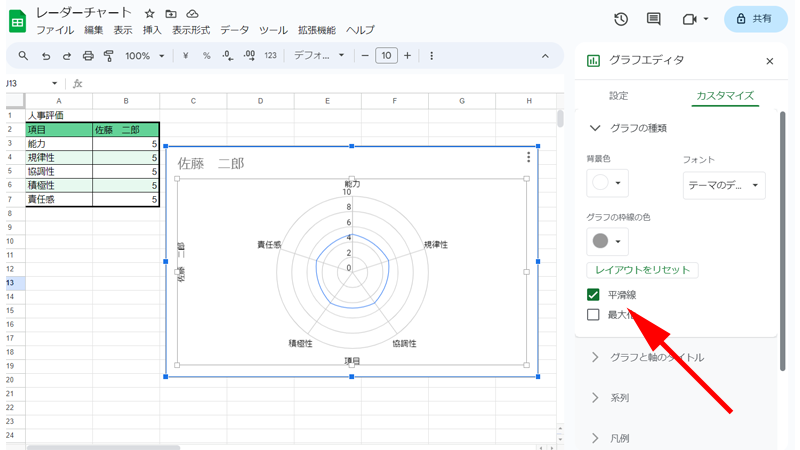
「グラフの種類」の詳細が表示されました。必要に応じて、「背景色」や「フォント」などを変更することが出来ます。
ここで実行して頂きたいのが、「平滑線」に入っているチェックを外すことになります。デフォルトではここにチェックが入っていて、レーダーチャートのラインが滑らかな線になっていますので、チェックを外して直線に変更します。
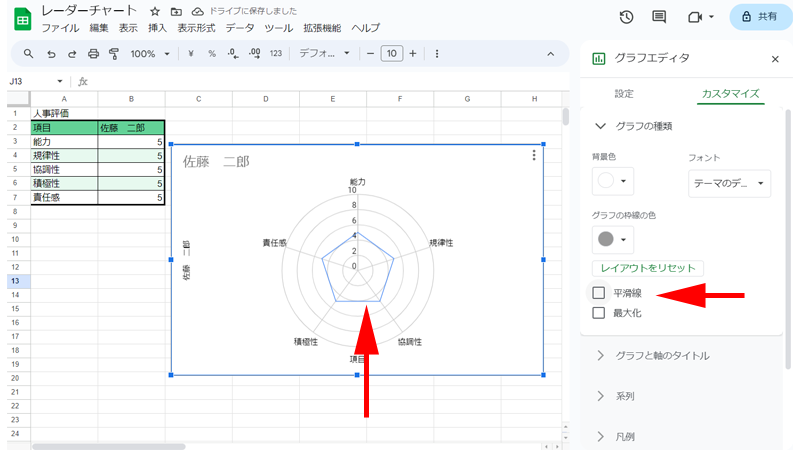
平滑線が直線に変更されました。
グラフと軸のタイトル
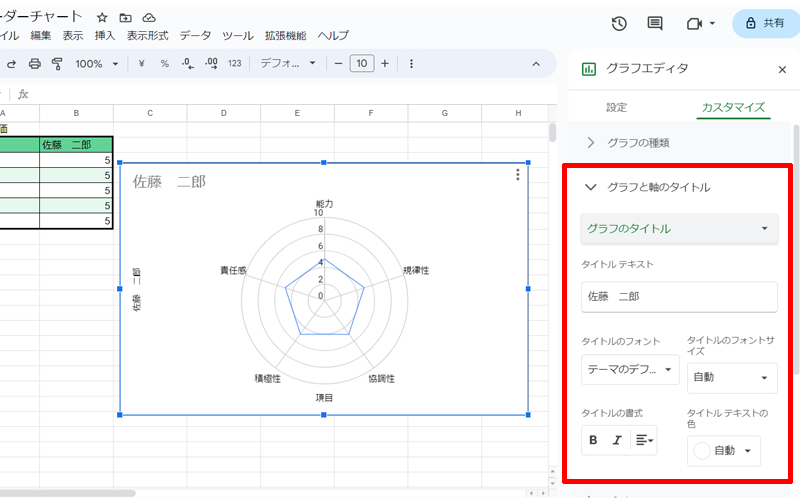
「グラフと軸のタイトル」をクリックすると、タイトルテキストやフォントなどを編集することが出来ます。
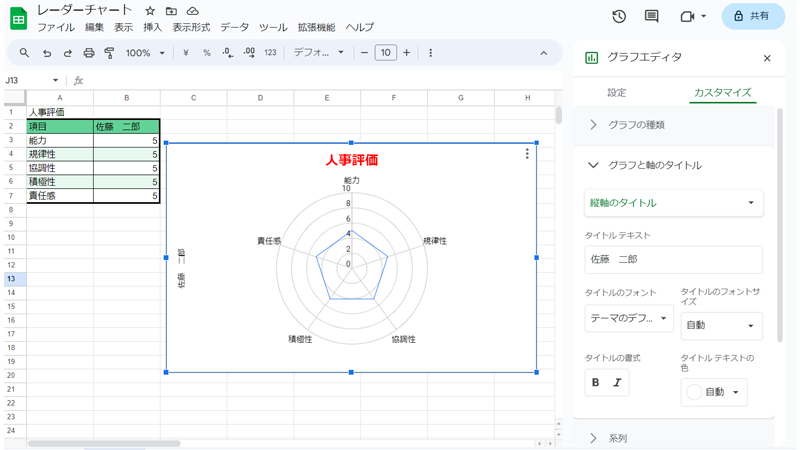
ここではグラフのタイトルを「人事評価」に変更して、書式を「Bold」に、「テキスト色」を赤に変更してみました。また「縦軸」のテキストは「なし」にしました。
系列
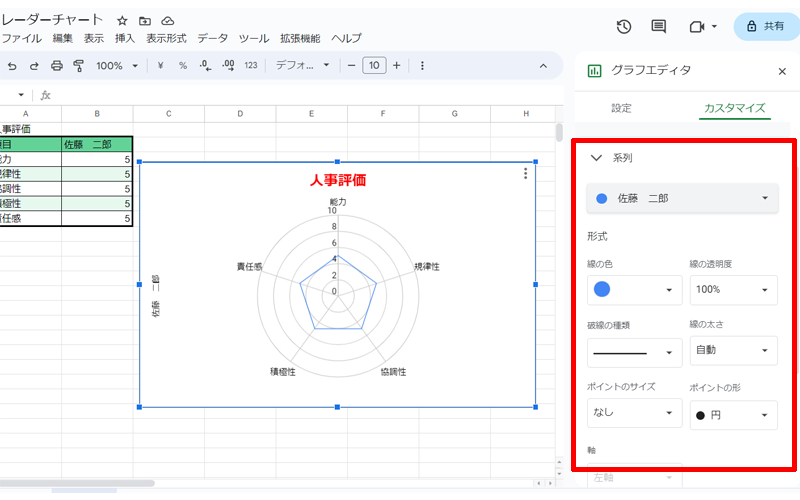
「系列」をクリックすると、線の色や種類を変更することが出来ます。
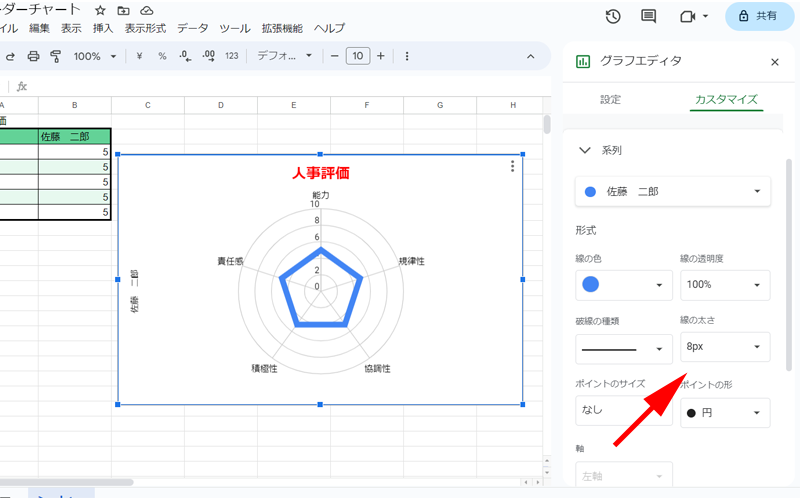
ここでは線の太さを「8px」に変更してみました。以前よりもはっきりと分かるようになりました。
凡例
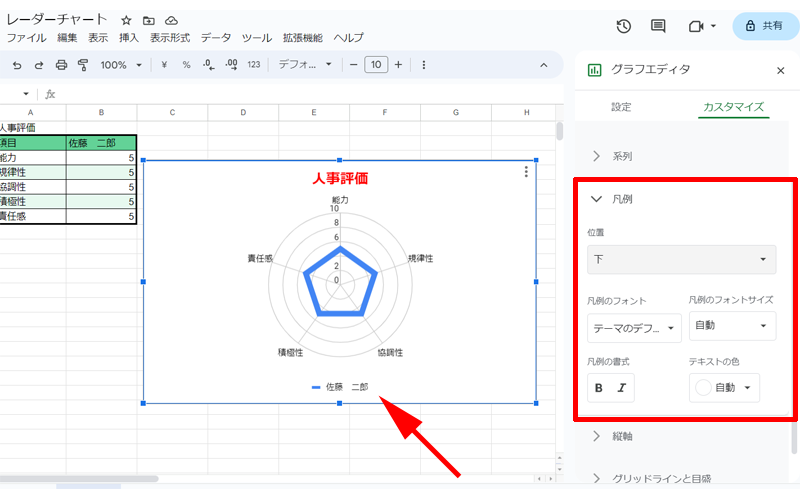
「凡例」をクリックして、線が何を表しているのか表示させることが出来ます。「位置」をクリックすると、凡例をどこに表示するか選択することが出来ます。ここでは「位置」を「下」にして、名前をグラフの下に表示させてみました。
縦軸
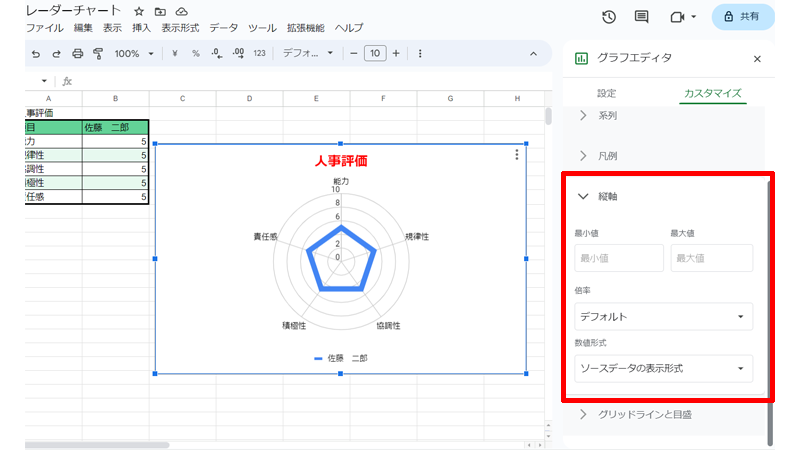
「縦軸」をクリックして、「最大値」と「最小値」を指定することが出来ます。
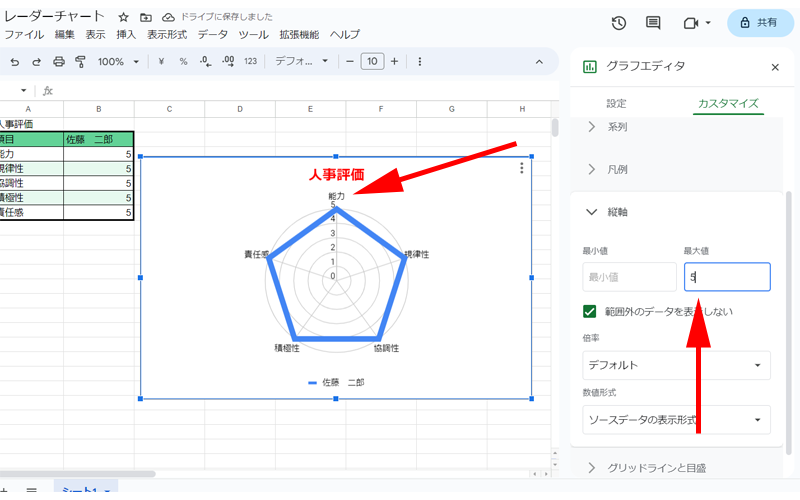
ここでは、元の表の最大値が「5」なので、縦軸の最大値を「5」に指定します。
注意!最大値を固定しないと、全員が満点に見えてしまうバグが起きます。
例えば全員が3点の場合、本来5点満点で評価したいのに全員満点のように見えてしまう場合があります。
グリッドラインと目盛
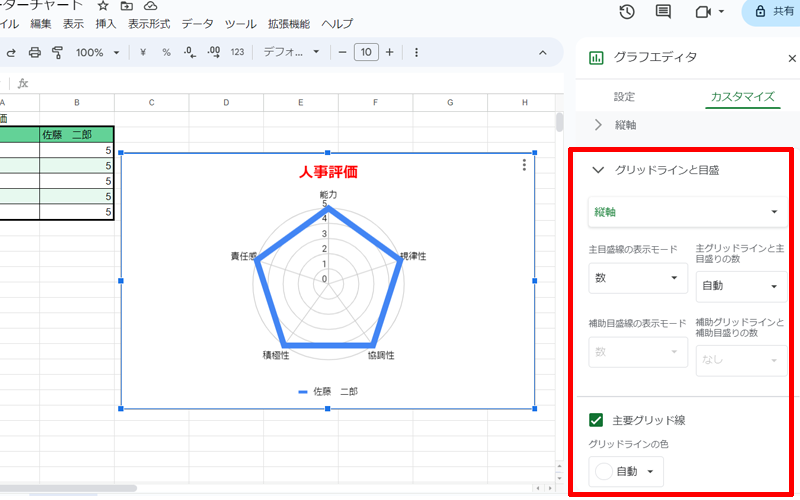
「グリッドラインと目盛」では、タイトル通り、グリッドラインと目盛を調整することが出来ます。目盛の数を増やしたり、グリッド線を非表示にすることも出来ます。必要に応じて調整してください。
系列を追加する
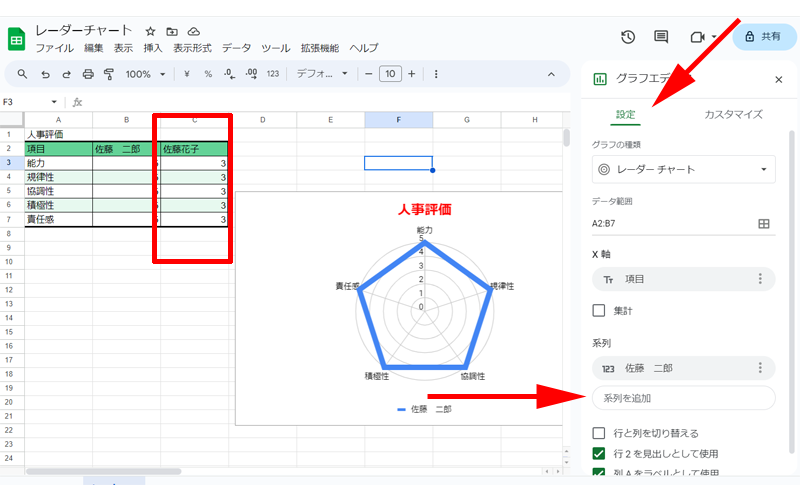
レーダーチャートに、新しい人の評価を追加してみましょう。まず「表」に新しい人と評価を追加します。ここでは「佐藤花子」を追加してみました。
次に、「グラフエディタ」の「設定」をクリックします。「系列」の場所に、「系列を追加」とありますので、ここをクリックしてください。
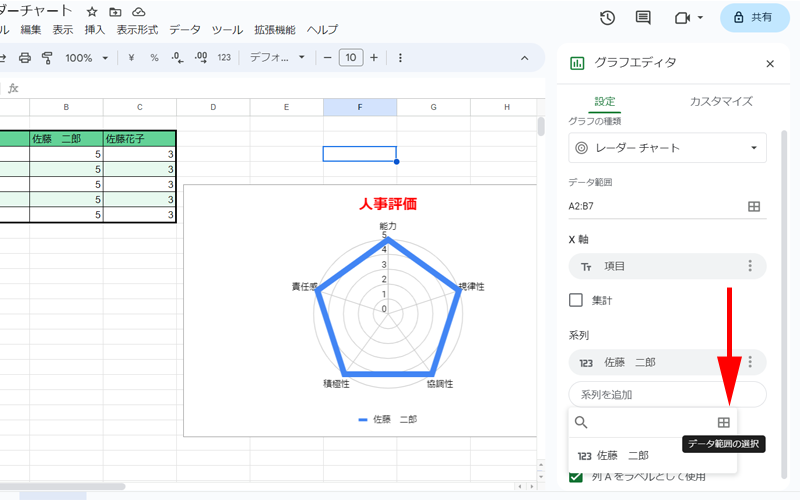
すでにチャートに表示されている「佐藤二郎」が表示されていますが、「佐藤花子」は表示されていません。そこで「表」のアイコンをクリックすると、データ範囲を選択することが出来ます。
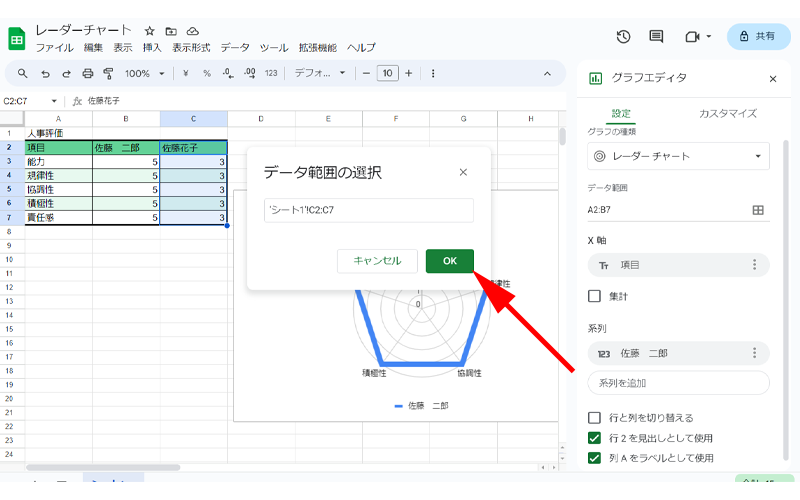
「データ範囲の選択」という画面が表示されますので、追加したい系列の範囲を選択します。ここでは、「C2:C7」を選択して「OK」をクリックします。
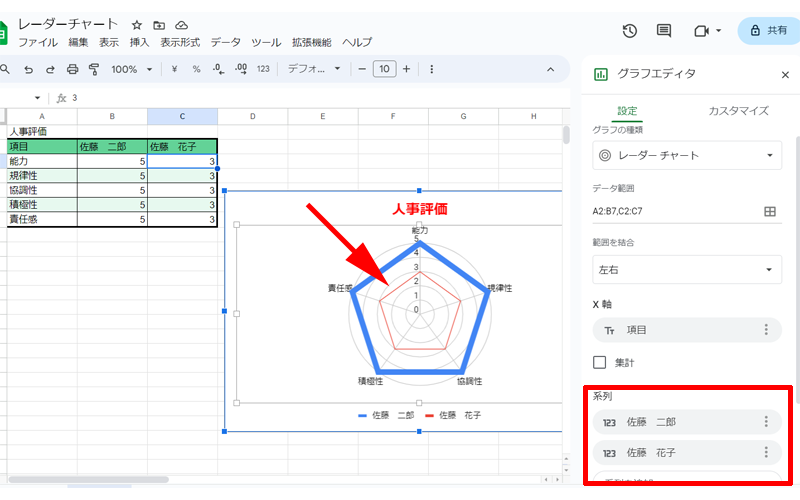
チャートに「佐藤花子」が追加されました。「系列」にも「佐藤花子」が追加されています。後は「カスタマイズ」を使用して線の幅などを調整してください。
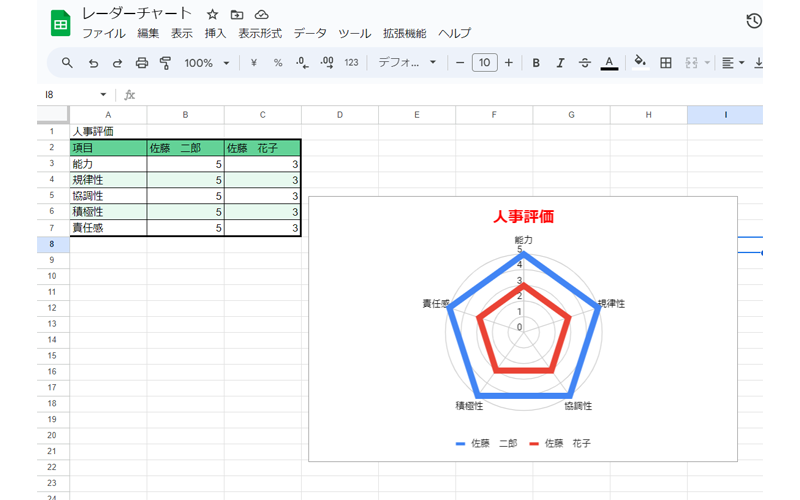
無事「レーダーチャート」が完成しました。
ここでは「佐藤花子」を追加して表示させましたが、もともとの表に複数人がいる場合は、最初からすべての範囲を選択して表を作成すれば、まとめて表示させることが出来ます。
マスターが教える「レーダーチャートを壊さないためのプロの技」
項目数は「5〜8個」がベストバランス
レーダーチャートの項目(多角形)は、少なすぎると三角形や四角形になって形が掴みにくく、逆に10個を超えると細かすぎてクモの巣が複雑になり見づらくなります。実務では5〜8項目程度にまとめるのが一番綺麗に見える黄金比です。
データに『空欄』がある時の対処法
もし評価の中に『未評価(空欄)』の項目があると、グラフの線が途切れてしまうか、0点扱いになって中央にへこんでしまいます。不正確なグラフになるのを防ぐため、未評価の場合は平均値を入れるか、その項目自体を一時的に除外しましょう。
印刷・資料添付は「画像としてダウンロード」
作成したグラフは、右上にある3つの点ボタンから『画像(PNG)としてダウンロード』が可能です。Excelの資料やPowerPoint、社内チャット(SlackやTeams)にペーストして共有する際にとても重宝します。
項目の並び順を気にかける
レーダーチャートは、項目の並び順によってグラフの形(印象)が大きく変わります。
『技術力』『知識』などのハードスキルと、『コミュニケーション』『協調性』などのソフトスキルを左右に分けて配置するように表を並べ替えると、その人が『どの分野に偏ったバランスなのか』がさらに見やすくなります。
まとめ
お疲れ様でした!綺麗でバランスの分かりやすいレーダーチャートは完成しましたか?
数字ばかりが並んだ退屈な表も、レーダーチャートにするだけで「この人はここが強いけれど、ここが課題なんだな」「この2人はお互いの弱みを補い合えるコンビだな」といった、言葉以上に説得力のある分析が一瞬でできるようになります。
最後に、プロっぽいチャートを作るための「3つの鉄則」をおさらいしておきましょう。
- 「平滑線」のチェックを外して、ビシッと直線にする(見やすさUP)
- 縦軸の「最大値」を評価基準に合わせて必ず固定する(誤解を防ぐ)
- 複数人を比較するときは、線の太さや色を変えて見分ける(凡例の活用)
社内プレゼンや人事面談、資料作成のクオリティがガラリと変わるグラフですので、ぜひ今回の手順を参考に、様々なデータを丸裸にしてみてくださいね!
今回も最後までお読みいただき、ありがとうございました。

コメント