
「ふるさと納税で色々な自治体の特産品を楽しんだけど、確定申告の時、何枚もの『寄附金受領証明書』を見ながら1件ずつ手入力するのが本当に面倒…」と憂鬱になっていませんか?
実は、「マイナポータルと民間送達サービス(e-Tax連携)」を使えば、それぞれの自治体やポータルサイトから寄附金のデータを一瞬で自動取得し、確定申告書へ一括自動入力することができるようになります。
これにより、手入力の手間がゼロになるだけでなく、なんと「紙の証明書」を保管したり税務署へ提出したりする必要も一切なくなります(完全ペーパーレス化)!
とはいえ、「民間送達サービスって何?」「設定が難しそう」と身構えてしまう方も多いはず。そこでこの記事では、ふるさと納税のデータをマイナポータルに連携させる手順を、実際の画面画像付きでどこよりも分かりやすく解説します!現在、対応自治体が爆発的に増えてさらに便利になった最新の活用法をチェックして、今年の確定申告をサクッとスマートに終わらせましょう!
この制度を利用するには、「e-Tax」を利用した確定申告が必須となります。まだマイナポータルと連携されていない方は、以下の記事を参考に連携を完了させておいてください。
民間送達・e-Tax連携サービスと連携
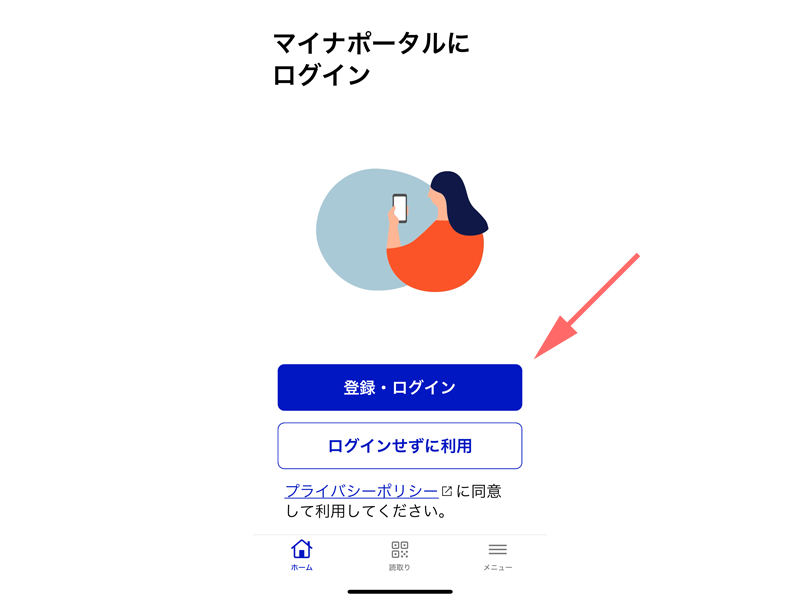
マイナポータルにログイン
出典:マイナポータル公式サイト
マイナポータルのアプリから「ログイン」をタップします。
一度スマホに電子証明書をダウンロードしておけば、連携手続きや以降のログイン時に、「プラスチックのカード本体をスマホの裏に物理的に当てて読み取らせる手間」すら不要になります。
詳しい登録の仕方は以下の記事をご参照ください。
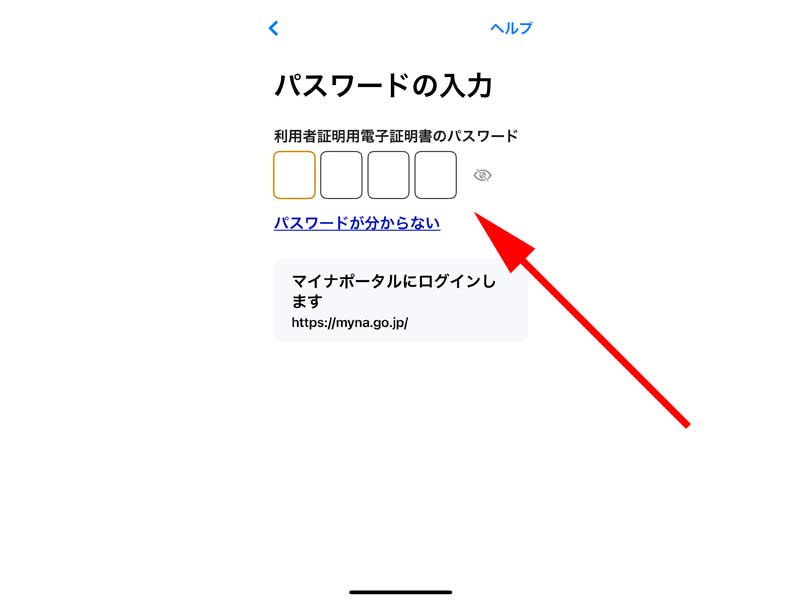
マイナンバーカードの「利用者証明用電子証明書」の数字4桁のパスワードを入力します。
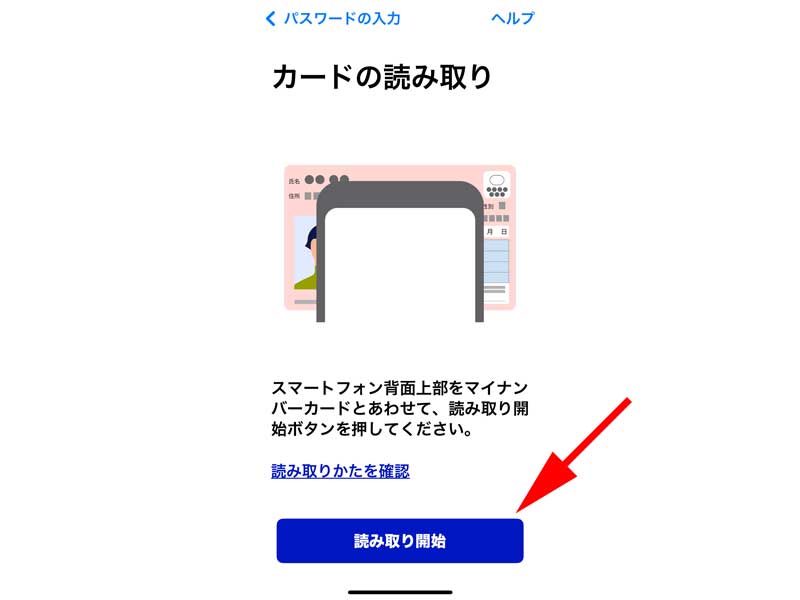
マイナンバーカードとPhoneを合わせて、「読み取り開始」をタップしてください。
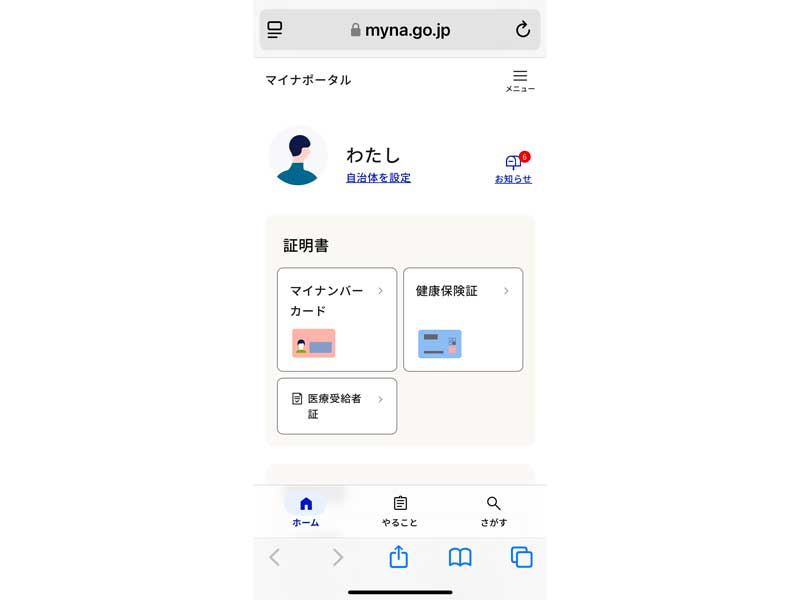
読み取りが完了すると、マイナポータルのトップページが表示されます。
民間送達・e-Tax連携サービスと連携
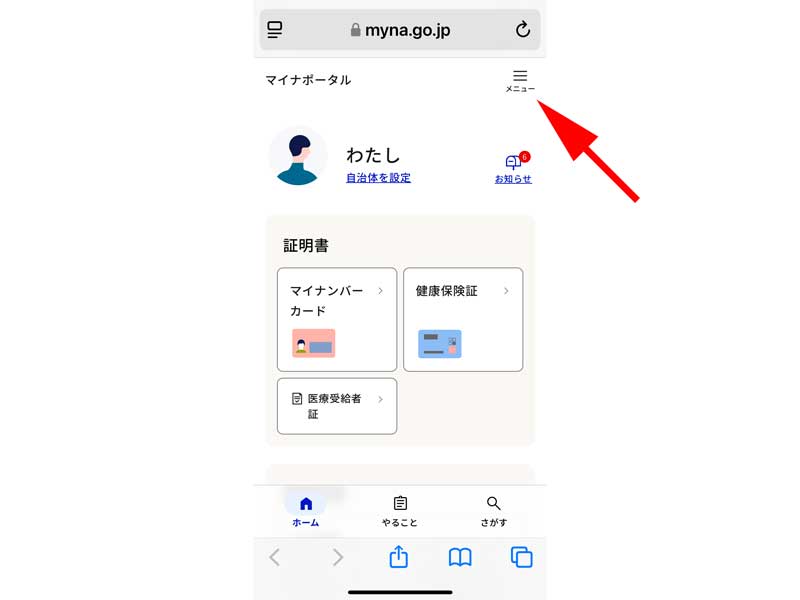
マイナポータルのトップページの右上にある「メニュー」をタップします。
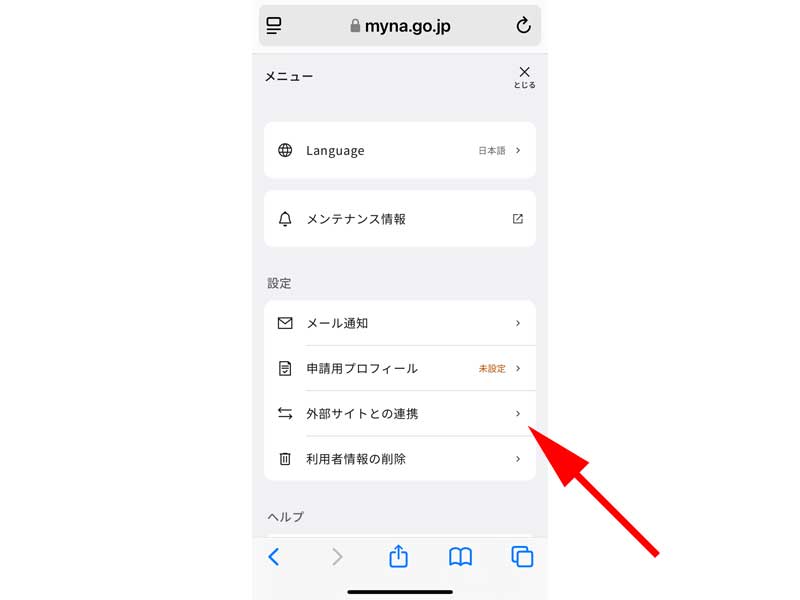
メニュー内にある「外部サイトとの連携」をタップします。
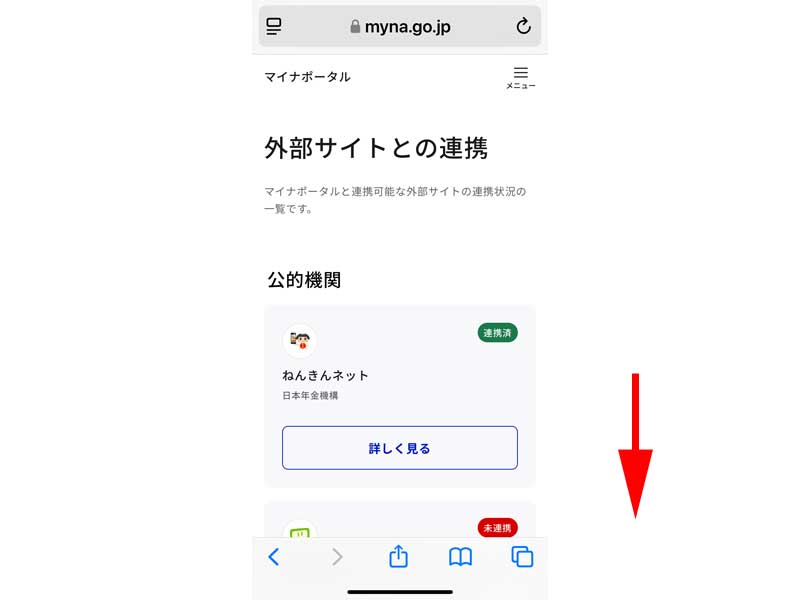
「外部サイトとの連携画面」が表示されますので、画面を下にスクロールします。
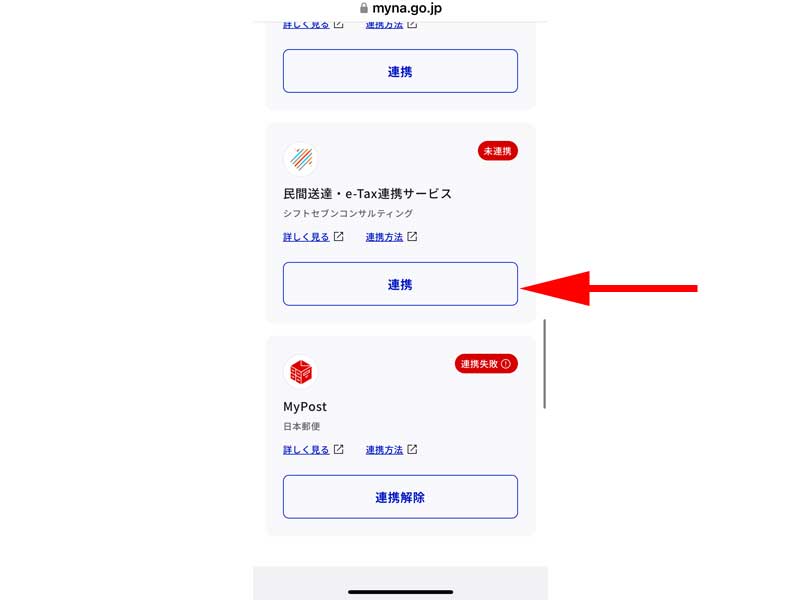
「民間送達・e-Tax連携サービス」内にある「連携」をタップします。
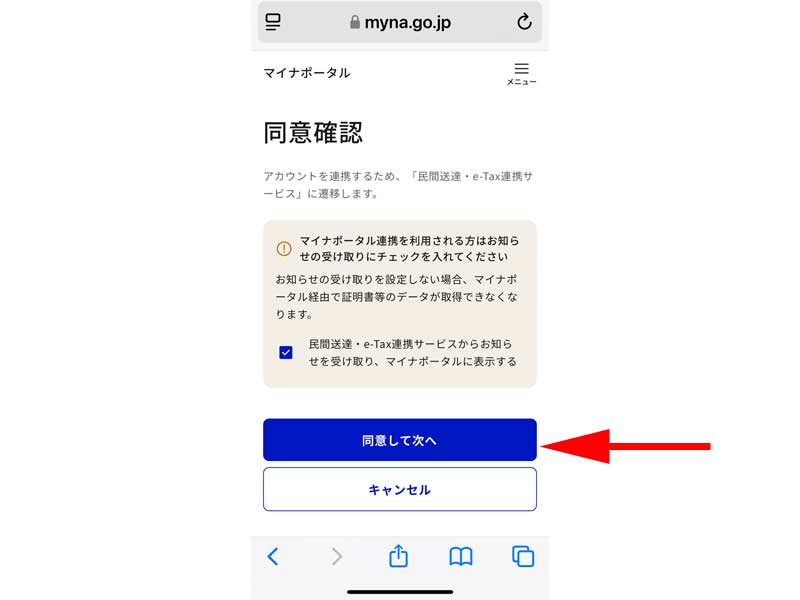
「同意確認」画面が表示されますので、「同意して次へ」をタップします。
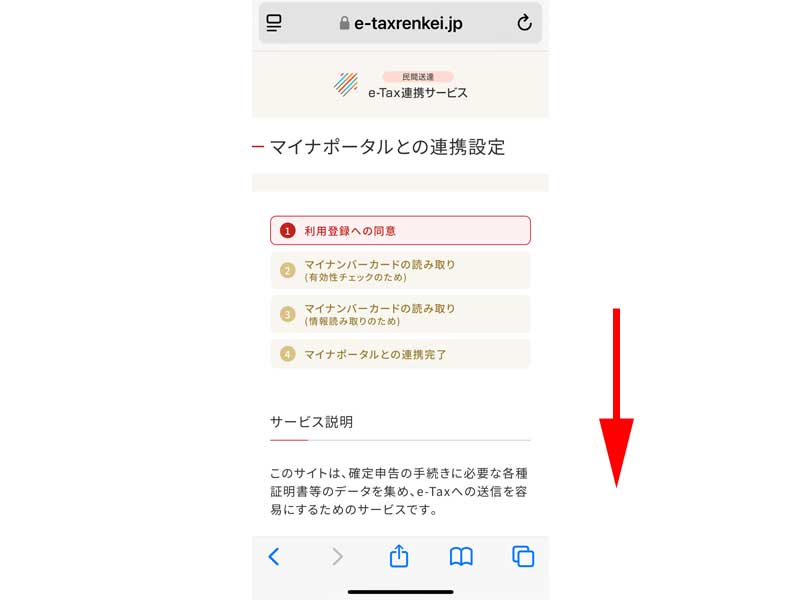
マイナポータルとの連携設定画面が表示されますので、画面を下にスクロールします。手順が表示されていますので、確認してください。
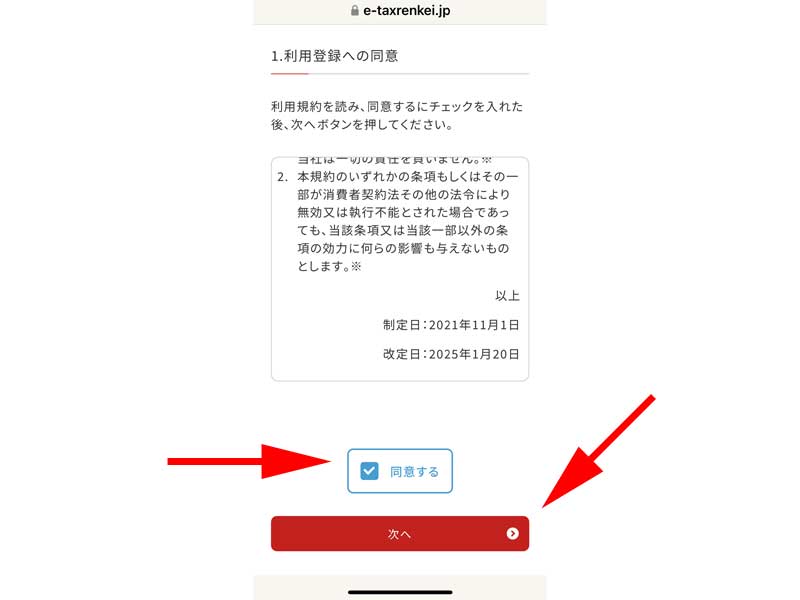
利用規約が表示されますので、内容を確認します。内容を確認したらチェックボックスにチェックを入れて同意します。最後に「次へ」をタップします。
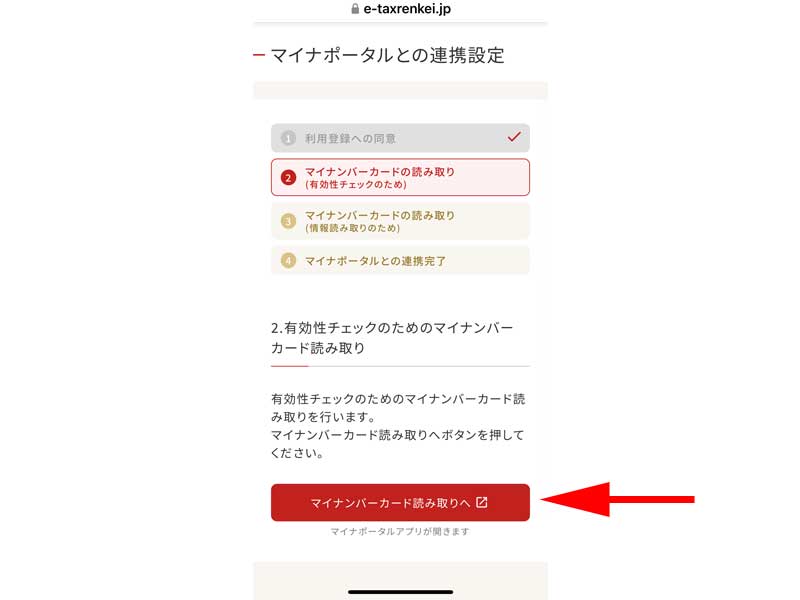
「有効性チェックのため」にマイナンバーカードを読み取ります。「マイナンバーカード読み取りへ」をタップします。最初のログイン時と同じように、マイナンバーカードの読み取り画面が表示されますので、パスワードを入力してマイナンバーカードを読み込んでください。
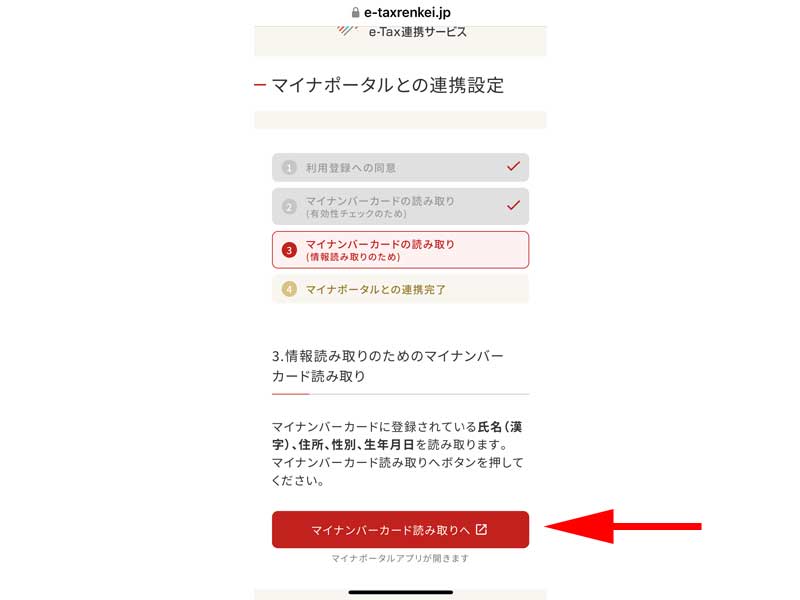
「情報読み取りのため」にマイナンバーカードを読み取ります。「マイナンバーカード読み取りへ」をタップします。先ほどと同様に、マイナンバーカードを読み取ります。
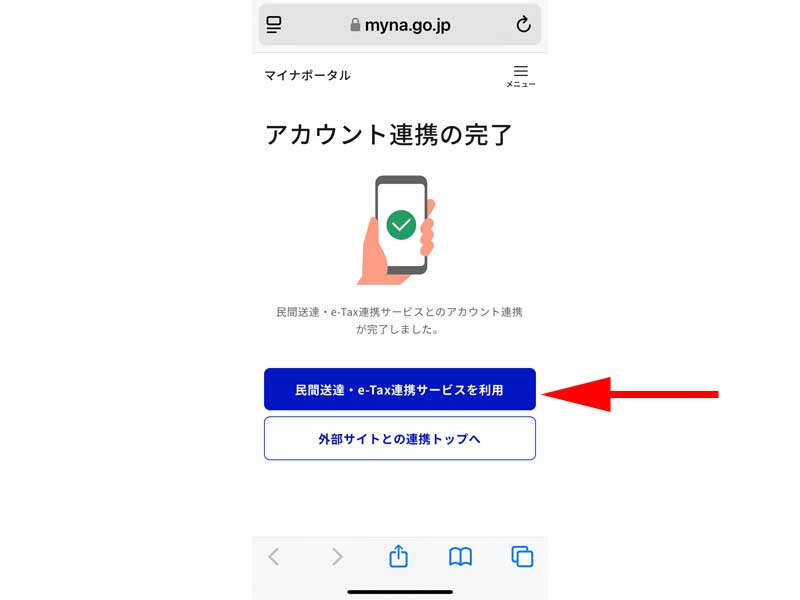
「アカウント連携の完了」画面が表示されたら、連携は完了です。「民間送達・e-Tax連携サービスを利用」をタップします。
民間送達・e-Tax連携サービスの使い方
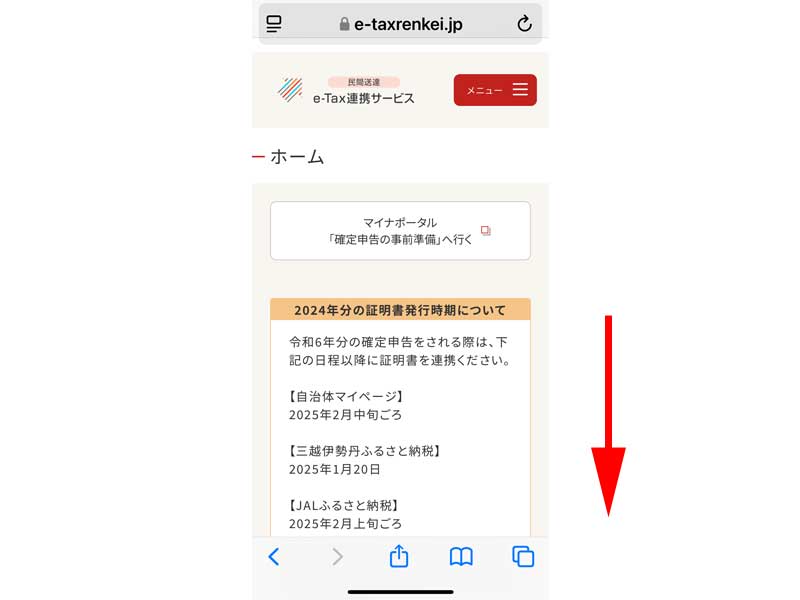
「民間送達・e-Tax連携サービス」のトップページが表示されました。画面を下にスクロールします。
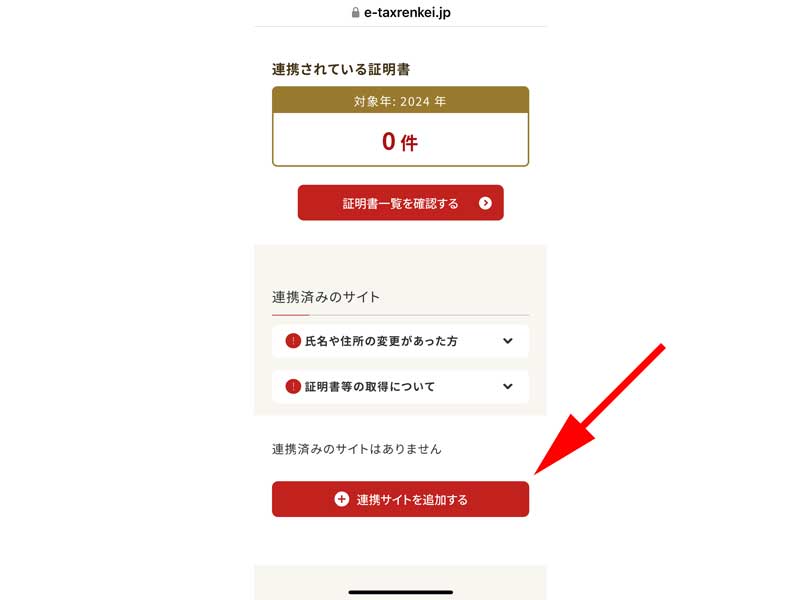
「連携サイトを追加する」という場所をタップします。
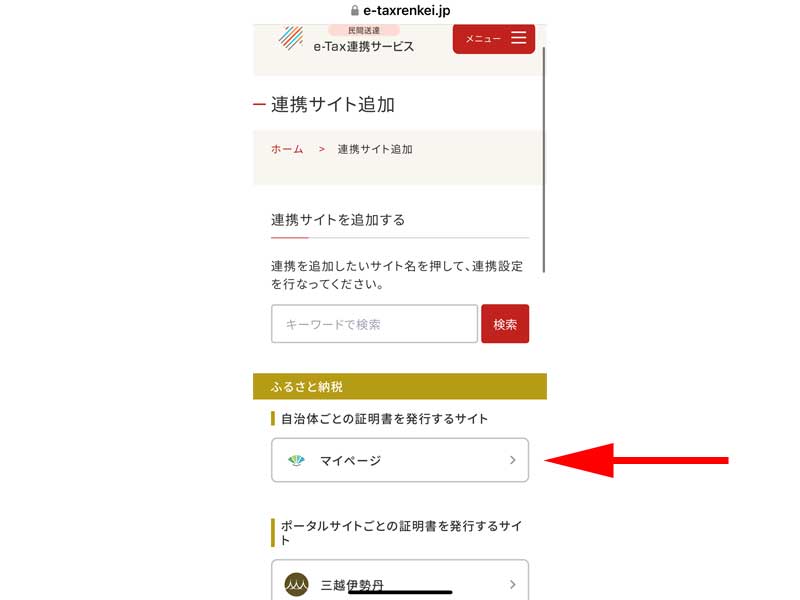
「連携サイト追加」画面が表示されますので、「ふるさと納税」の欄を確認します。幾つかのサイトが表示されていますが、ここでは自治体ごとの証明書を発行するサイトから選択します。
「自治体マイページ」をタップします。
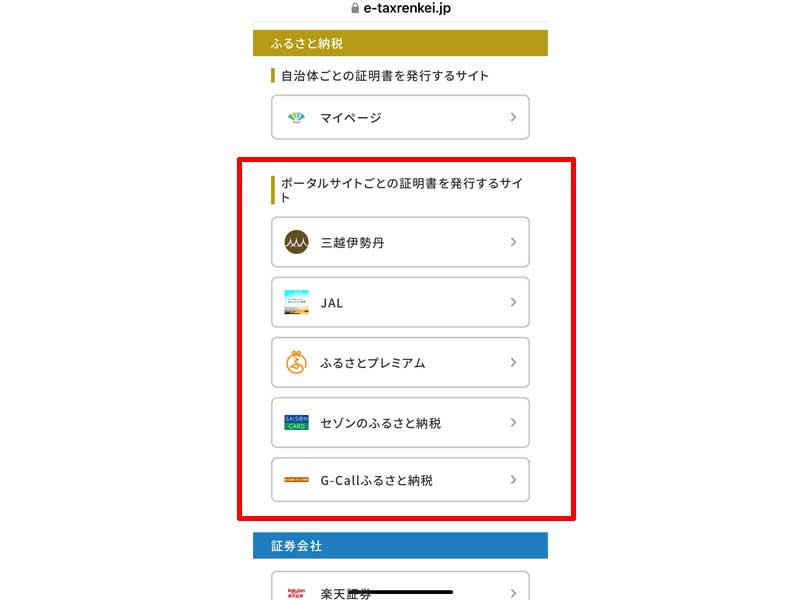
なお、自治体マイページ以外でも連携できるポータルサイトがあります。
ふるさと納税に関しては以下になります。
- 三越伊勢丹ふるさと納税
- JALふるさと納税
- ふるさとプレミアム
- セゾンのふるさと納税
- G-Callふるさと納税
- まいふる
- 楽天ふるさと納税
- JRE MALLふるさと納税
- ロケふる
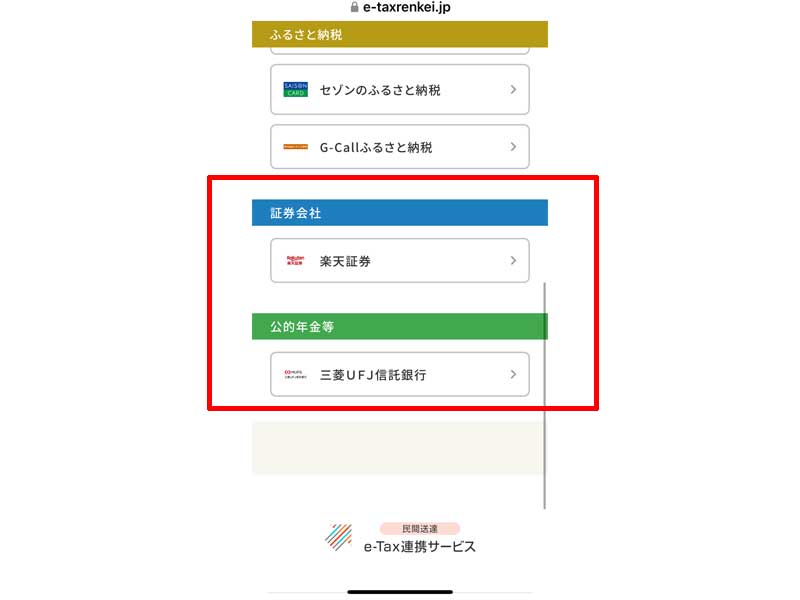
ふるさと納税以外にも、証券会社であれば「楽天証券」「大和証券」「SMBC日興証券」など、公的年金等であれば「三菱UFJ信託銀行」と連携することが可能です。
自治体マイページ
自治体の追加
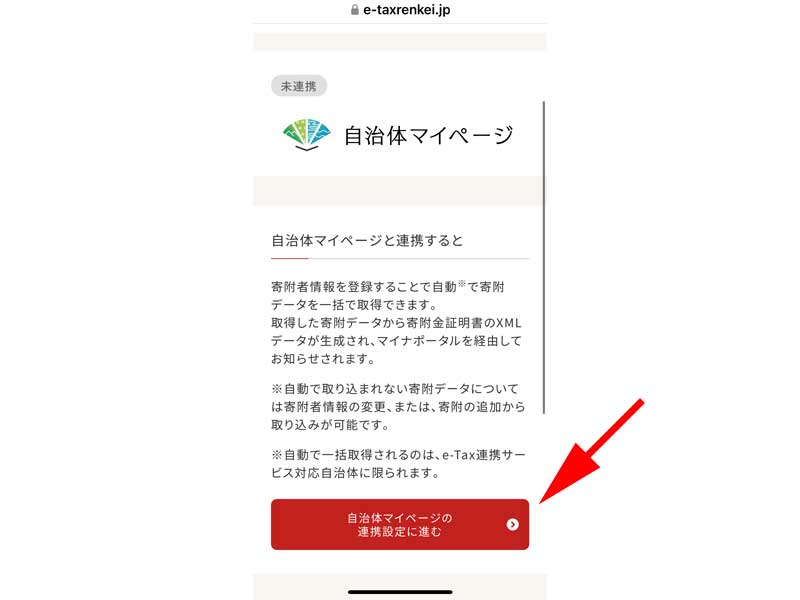
「自治体マイページ」の画面が表示されますので、「自治体マイページの連携設定に進む」をタップします。
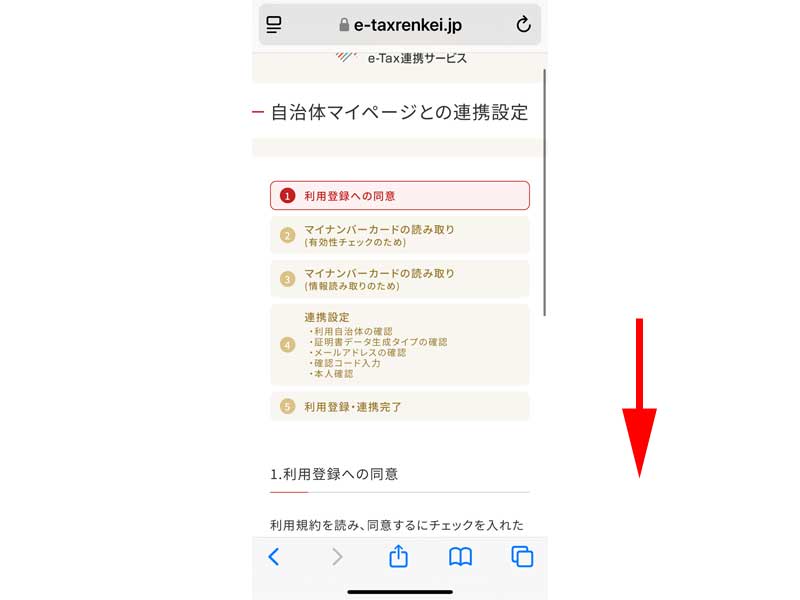
「自治体マイページとの連携設定」画面が表示されますので、画面を下にスクロールします。
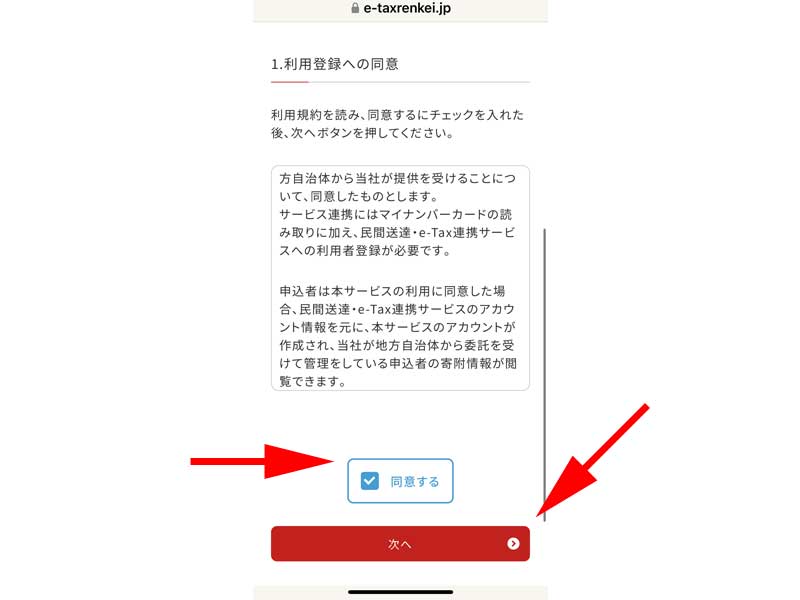
利用規約の同意画面が表示されますので、チェックを入れて「次へ」をタップします。
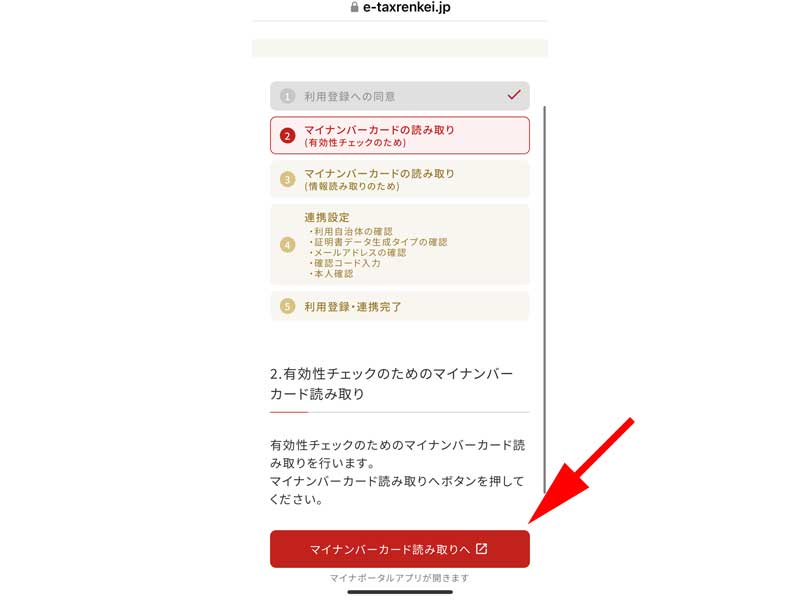
「有効性チェックのため」にマイナンバーカードを読み取ります。
「マイナンバーカード読み取りへ」をタップします。
今まで通りマイナンバーカードを読み取ります。
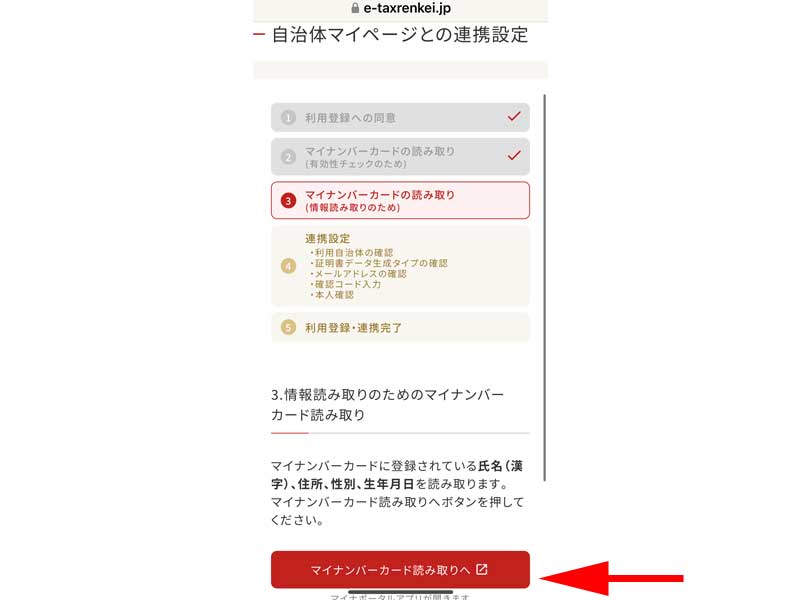
「情報読み取りのため」にマイナンバーカードを読み取ります。
「マイナンバーカード読み取りへ」をタップしてマイナンバーカードを読み取ります。
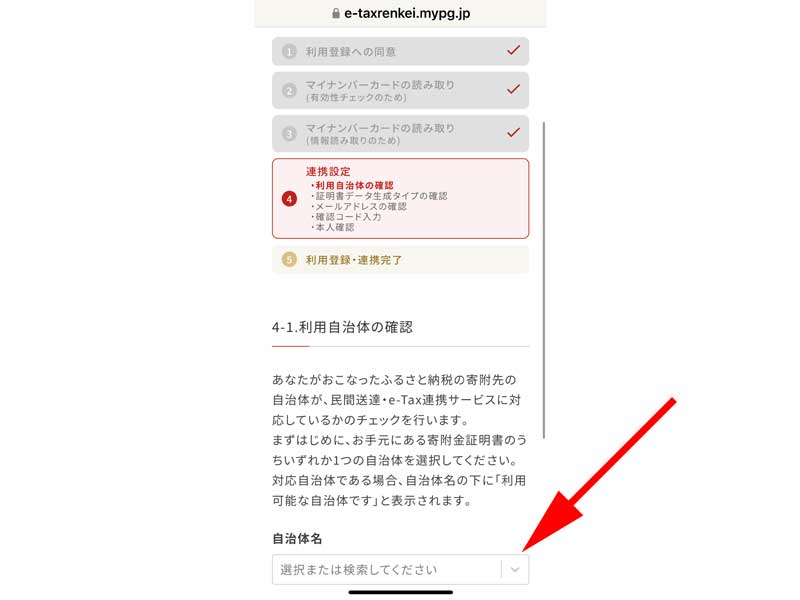
利用自治体の確認画面が表示されました。
「自治体名」にあるプルダウンメニューをタップして選択するか、キーワードを入力して市区町村を検索します。
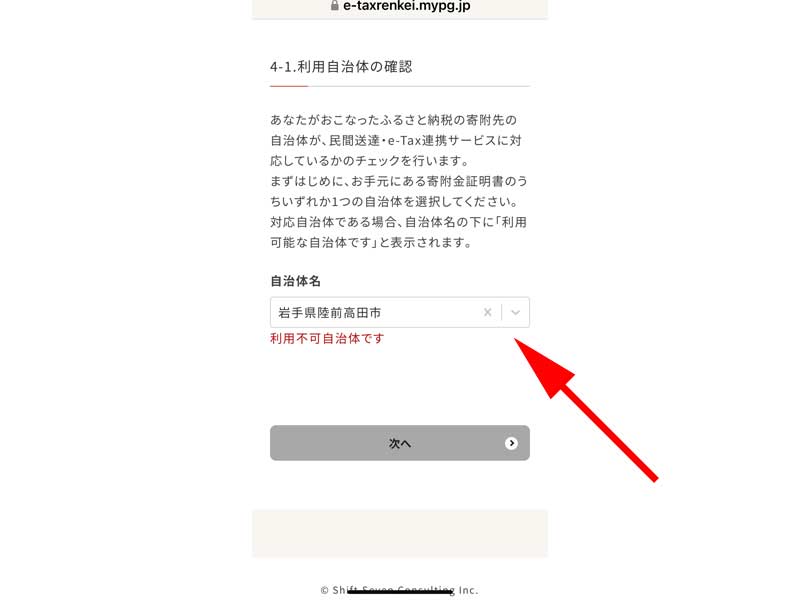
サービス開始当初(2022年頃)はこの画面のように「利用不可」と表示される自治体が多かったのですが、現在、「自治体マイページ」に参加する自治体はほぼ全国区(大半の自治体)に拡大しており、非常に使いやすくなっています。
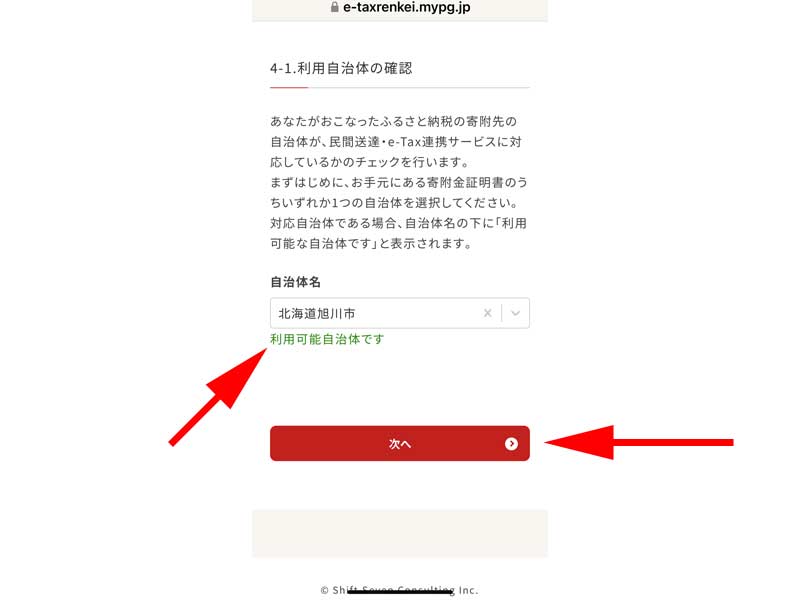
「利用可能自治体です」と表示された場合は、「次へ」をタップします。
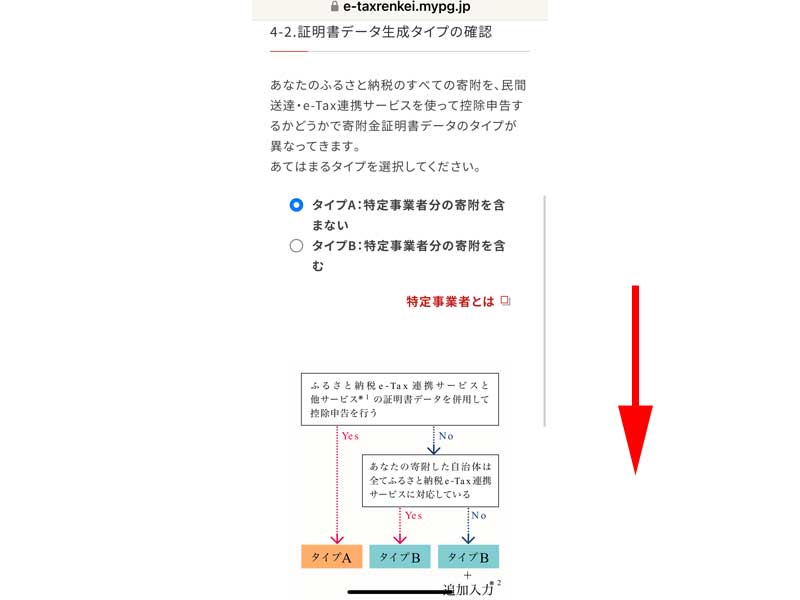
「タイプA」または「タイプB」を選択します。
- タイプA:特定事業者分を含まない
- タイプB:特定事業者分を含む
どちらがご自身に該当するかは、画面を見て確認してください。
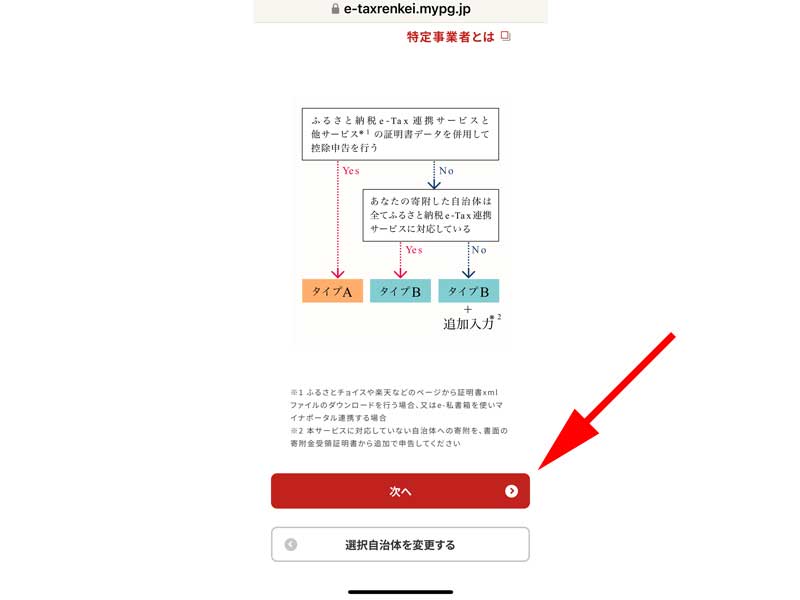
選択したら「次へ」をタップします。
メールアドレスで本人確認
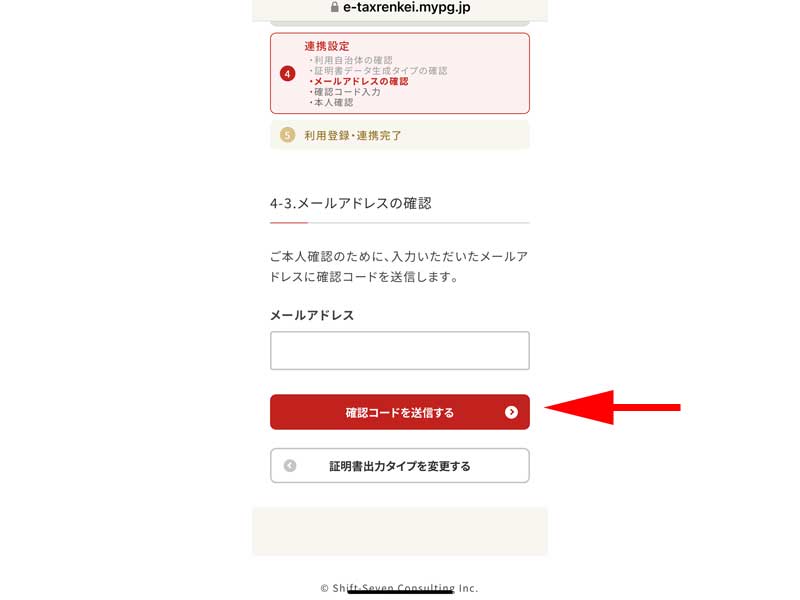
本人確認をするために、空欄にメールアドレスを入力します。スペル等に間違いがないかよく確認して、「確認コードを送信する」をタップします。
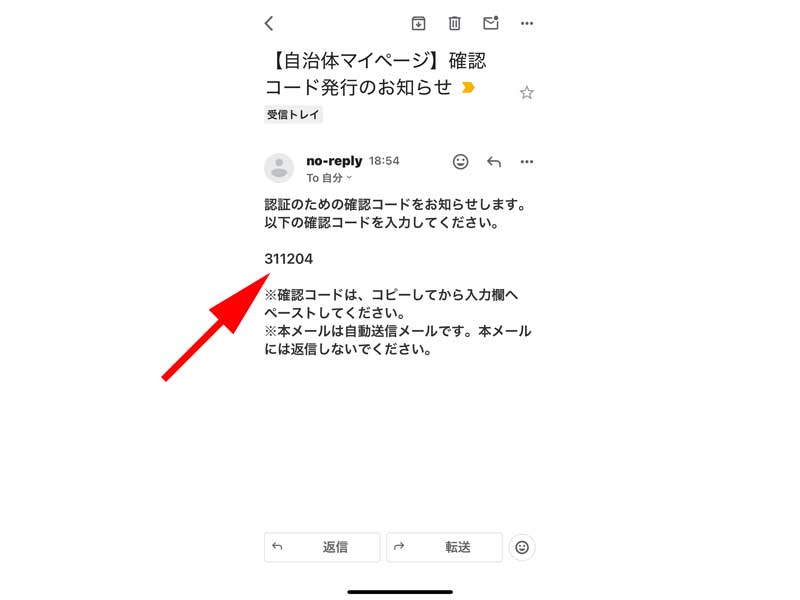
「【自治体マイページ】確認コード発行のお知らせ」というタイトルのメールが登録したメールアドレスにすぐに届きますので、こちらを開きます。本文内に、「確認コード」が記載されていますので、こちらをコピーします。
メールが届かない時は、迷惑メールフォルダやプロモーションフォルダに振り分けられていないか確認してください。
万が一どこにも届いていない場合は、メールアドレスの入力が間違っている可能性がありますので、最初から手続きをやり直してください。
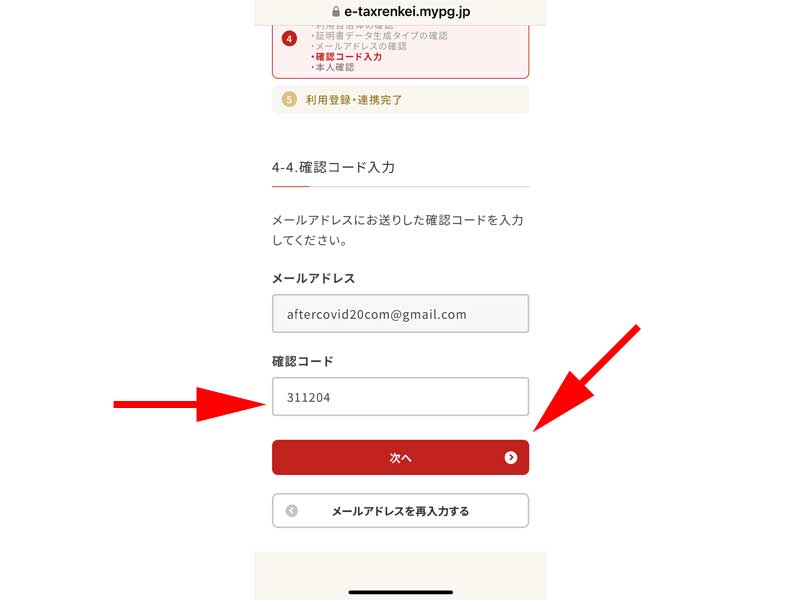
「確認コード」の空欄に先程コピーしたパスワードを貼り付けてください。貼り付けたら「次へ」をタップします。
寄附番号の入力
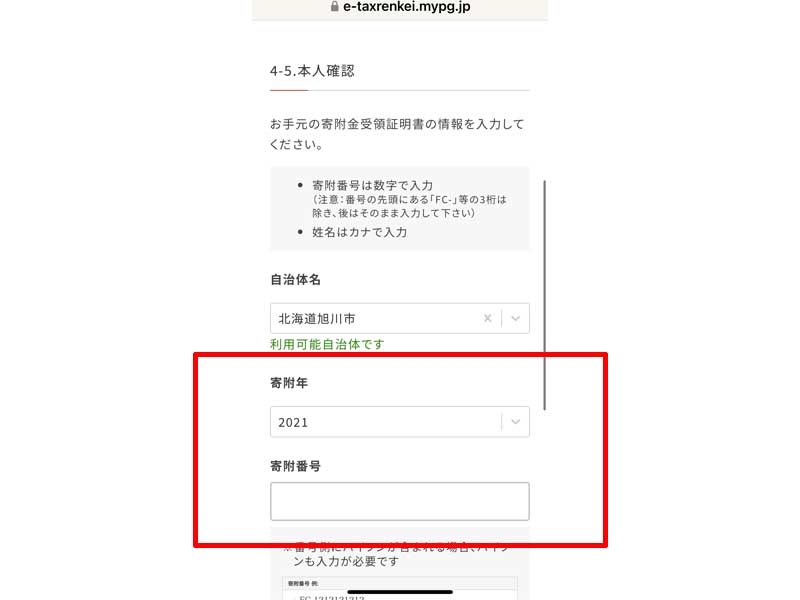
「寄附番号」を入力します。番号の入力間違いが多い場所なので、お手元の寄付金受領証明書をよくご確認ください。
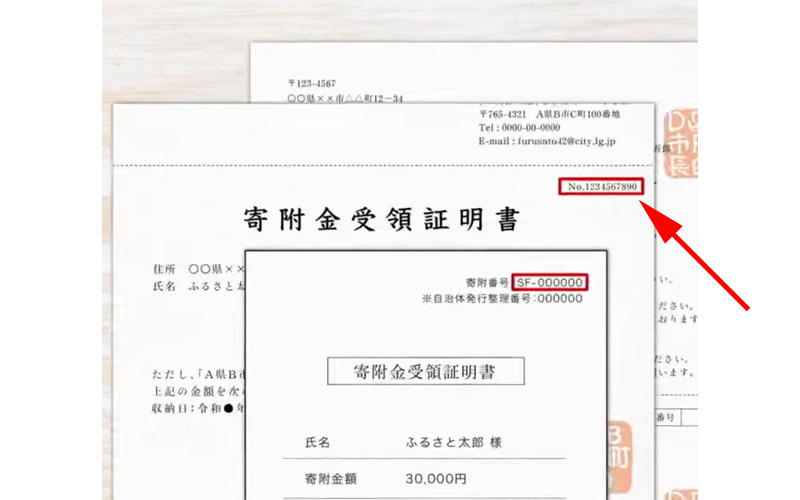
自治体によって、番号が記載されている場所が違います。また、表記方法も統一されていませんので、注意して探してください。先頭にアルファベットが記載されている場合は、アルファベットを除いた数字のみ記入するようにしてください。
最後に「登録する」をタップすれば手続きは完了です。
プロが教える!ふるさと納税のマイナポータル連携をさらに快適にする3つの知恵
何度もカードをかざす手間は「スマホ用電子証明書」で解消!
自治体連携はセキュリティの関係上、何度もマイナンバーカードをスマホの裏にピッと当てる必要があり、これが最大のストレスです。ですが、あらかじめスマホに「スマホ用電子証明書」を登録しておけば、2回目以降の認証はカード不要になり、スマホの顔認証(Face IDなど)や指紋認証だけで一瞬でパスできるようになります。この設定をしてから連携に挑むのが、最も賢いタイムパフォーマンスの裏技です。
「寄附番号」の入力は、年末にまとめてやるのがおすすめ
寄付をするたびに毎回この連携設定を行うのは面倒です。ふるさと納税のデータが各ポータルサイトや自治体マイページに出揃う「12月末〜1月上旬」頃に、1回だけまとめて連携作業を行うのが一番効率的です。
注意点:連携してからe-Taxの画面に反映されるまでの「タイムラグ」に注意
民間送達サービスや自治体マイページで連携設定を完了しても、国税庁のe-Tax(確定申告書作成コーナー)の画面にデータが即時反映されないケースが稀にあります。焦らずに、数時間から翌日以降に再度e-Taxを開き直すか、マイナポータルの「お知らせ」に連携完了の通知が届いているか確認してみてください。
まとめ
お疲れ様でした!何度もマイナンバーカードを読み込ませるステップがあり、少し根気が必要だったかもしれませんね(笑)。
正直、最初の設定時だけは少し手間に感じるかもしれませんが、ここさえ乗り越えてしまえば、これからの確定申告本番で何枚もの紙の証明書を電卓でパチパチ叩く苦痛からは一生解放されます。
最後に、この記事のポイントをおさらいです。
- 民間送達サービスを使えば、ふるさと納税の控除額が1秒で自動入力される
- 紙の「寄附金受領証明書」の提出や保管が不要(完全ペーパーレス)
- 現在はほとんどの自治体や大手ポータルサイト(楽天やさとふる等)が対応済み!
一度設定すれば来年以降もずーっと楽になりますので、ぜひ今のうちに「自治体マイページ」や各種ポータルサイトとの連携を済ませておいてくださいね。
なお、「まだマイナポータルとe-Tax自体の基本連携が終わっていない!」という方は、最短3分で終わる以下の初期設定ガイドから先に進めてみてください。
今回も最後までお読み頂きありがとうございました。あなたの確定申告が劇的にラクになることを応援しております!
コメント