

「Googleの各種ツールを使いこなしたいけれど、Skillshopがリニューアルされていて使い方がわからない…」 「無料で取れるGoogle認定資格ってどんな種類があるの?学習手順を知りたい!」
そんな悩みをお持ちのあなたへ。 本記事では、最新プラットフォームに対応したGoogle Skillshop(スキルショップ)の完全活用ガイドをお届けします。
無料で取得できる認定資格の種類から、具体的なアカウント登録・受講の流れ、試験に1分でも早く合格するための効率的な学習戦略まで徹底解説! この記事通りに進めれば、迷わずスムーズに資格を取得し、あなたのWebマーケティングスキルや市場価値をぐっと高めることができます。ぜひ最後までチェックしてみてください!
Google Skillshopとは?
Google Skillshop(スキルショップ)は、Googleが公式に提供している完全無料のオンライン学習プラットフォームです。
Google 広告や Google アナリティクス(GA4)といったビジネスツールの知識・運用スキルを自分のペースで習得でき、試験に合格すると公式の認定資格(デジタル修了証)を取得できます。
新プラットフォームへの改定により、トピック別のアクセスや資格管理がより直感的で使いやすくなりました。
Skillshopリニューアルのポイント
今回のリニューアルでは、以下の点が改善されました。
- トピック別プラットフォームの整理 Google 広告、Google マーケティング プラットフォーム、Google アナリティクスなど、主要トピックごとに学習ページが独立し、目的の資格へ迷わずアクセスできるようになりました。
- 認定資格の一覧表示と進捗管理 取得可能な資格が一目でわかるよう一覧表示化され、学習中のコースや有効期限の管理が容易になりました。
- UI/UXの向上 デザインや操作性が刷新され、スマートフォンやPCから快適に受講できるようになりました。
Google Skillshopにアクセス
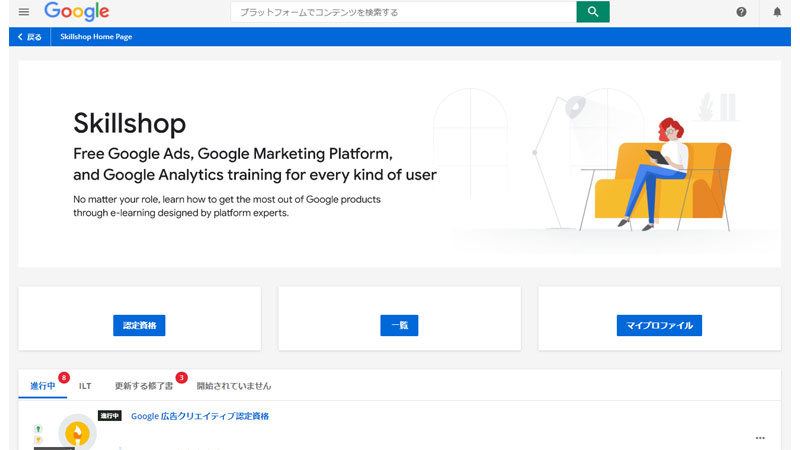
まずは「Google Skillshop」にアクセスします。受講履歴や資格情報を保存するため、業務または個人で日常的に使用しているGoogleアカウントでログインした状態にしてください。
最初に「認定資格」、「一覧」、「マイプロファイル」の3つのトピックがあります。基本的な操作はこちらから行うことになります。
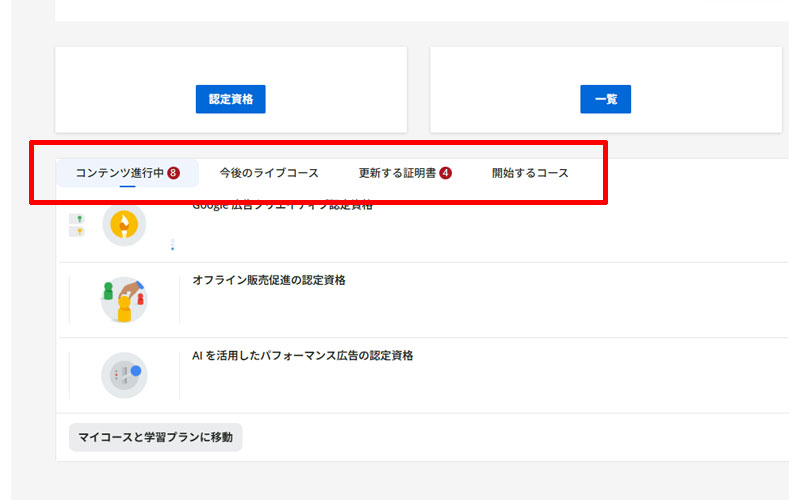
進行中のコースがある場合は、こちらに表示されます。また、有効期限が切れてしまった認定資格は、「更新する証明書」に表示されます。
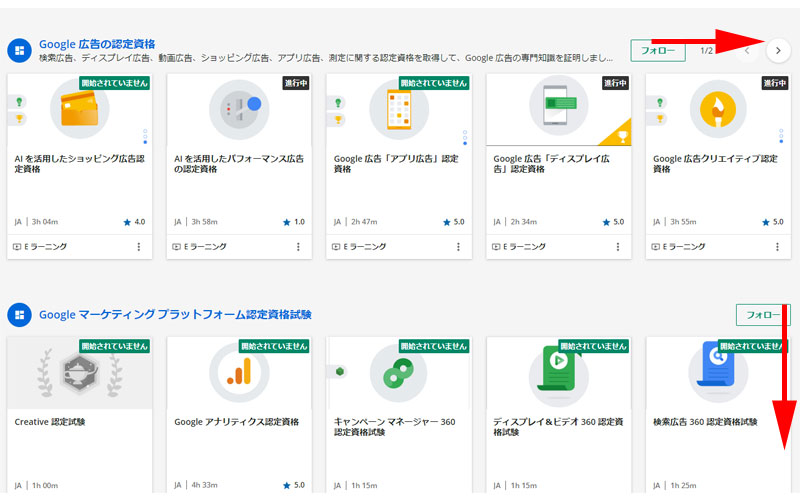
さらにページを下にスクロールすると、トピックごとの認定資格を確認することが出来ます。取得済みの資格、進行中の資格、開始前の資格などが一目でわかるようになりました。
複数の資格があるトピックは、上の赤い矢印の先にある「矢印ボタン」をクリックして、次の資格を表示させることが出来ます。画面をさらにスクロールすると、「Googleアナリティクス4」に関する資格も表示されます。
認定資格を確認する
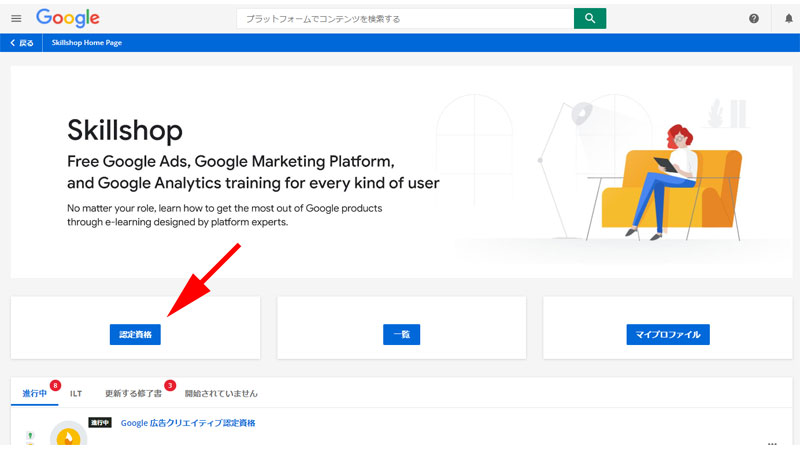
効率よく資格を選ぶには、ホーム画面のナビゲーションにある「認定資格」タブを活用するのがおすすめです。
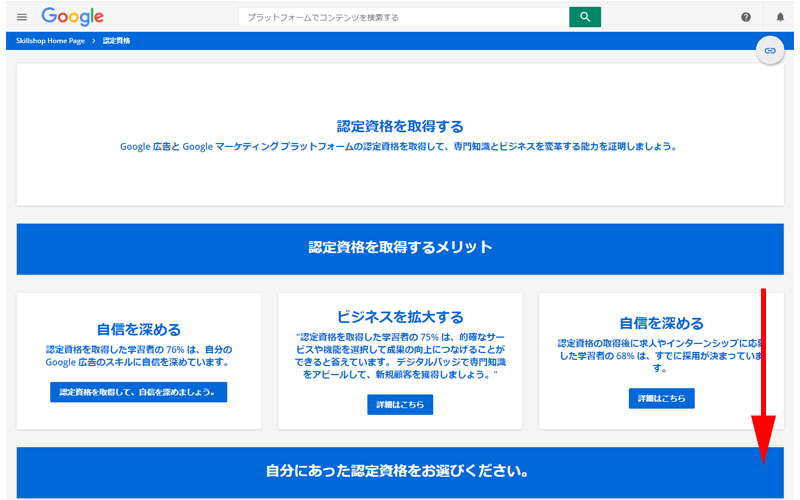
「認定資格」のページが表示されました。認定資格を取得するメリットなどが書かれていますので、お時間のある時にご一読ください。画面を下にスクロールします。
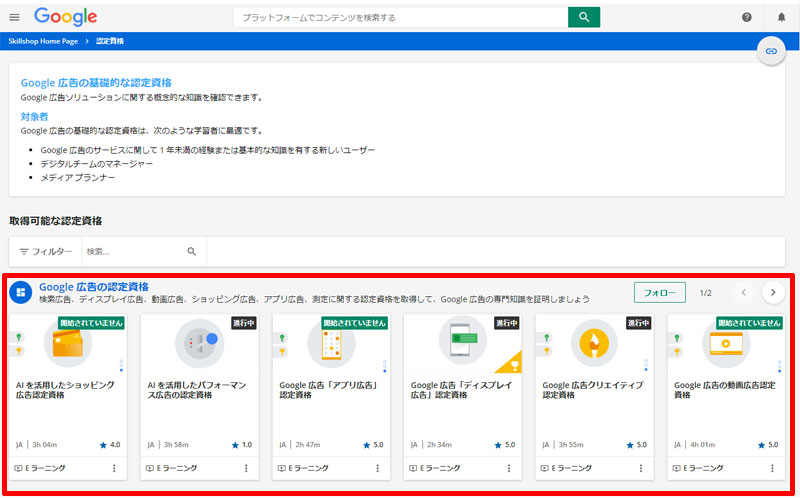
最初に「Google広告の認定資格」が表示されました。一番上には対象者などの説明が書かれていますので、ご自身が該当するか確認してください。もちろん該当していなくても、受講することに何ら問題はありません。
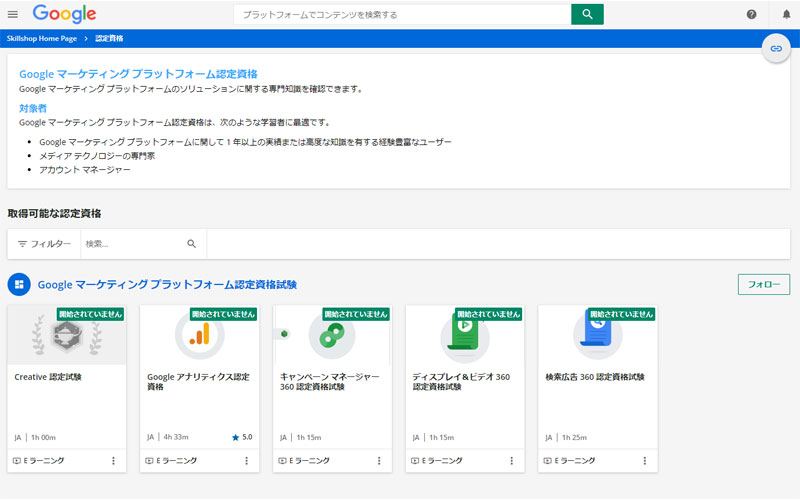
画面をさらに下にスクロールすると、「Googleマーケティングプラットフォーム認定資格」が表示されます。
人気の高い「Googleアナリティクス認定資格」は、この中に含まれています。
トピック一覧
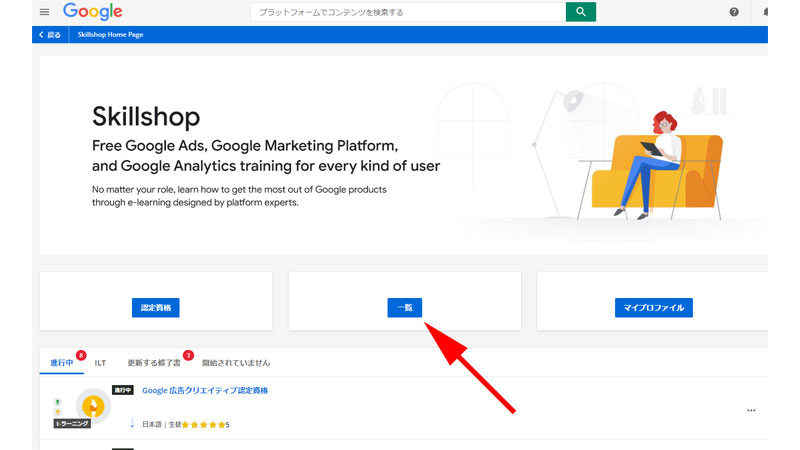
先ほどは「認定資格」のみを表示させましたが、すべてのトピックを確認してみましょう。「一覧」をクリックします。
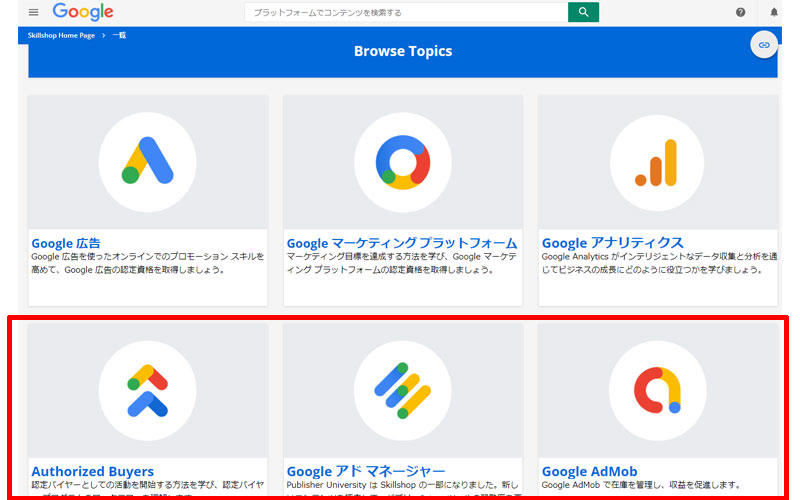
6つのトピックが表示されました。
- Google広告
- Googleマーケティングプラットフォーム
- Googleアナリティクス
上段にあるこれら3つのトピックには「Eラーニング」と「認定資格」が用意されています。
- Authorized Buyers
- Googleアドマネージャー
- Google AdMob
下段の3つのトピックには、「認定資格」はなく、「Eラーニング」のみ提供されています。
学習トピックの選択
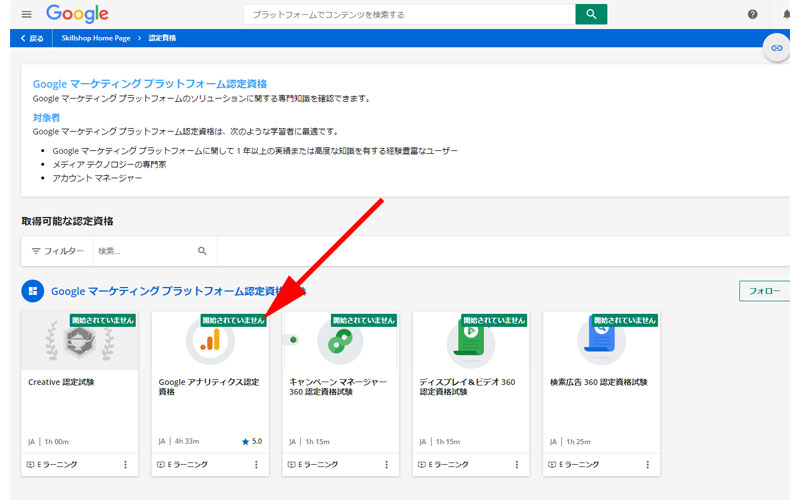
学習するトピックを選択する方法は幾つかあります。
代表的な方法としては、ここまでご紹介した、ホーム画面の「認定資格」から取得したい「認定資格」を選択する方法と「一覧」からトピックを選択する方法のいずれかがお勧めです。
ここでは「認定資格」からトピックを選択する方法をご紹介させて頂きます。
「Googleマーケティングプラットフォーム認定資格」から「Googleアナリティクス認定資格」を選択します。
学習プログラムの開始
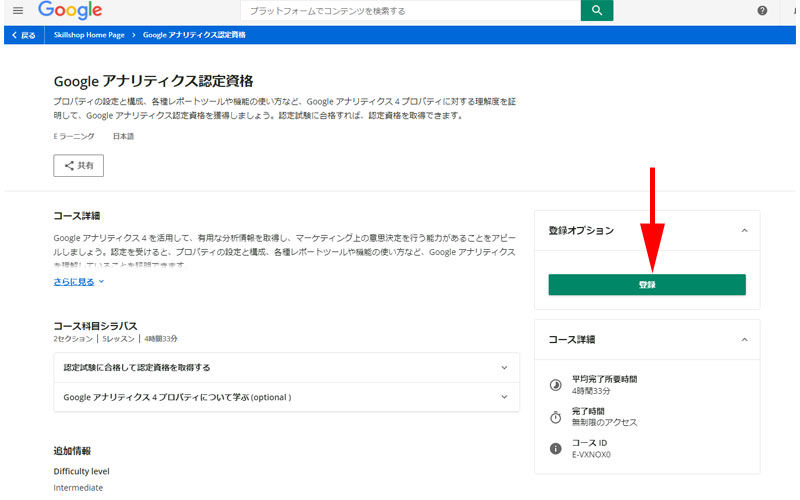
続いてプログラムを開始させます。「Googleアナリティクス認定資格」のページが表示されたら、画面の右側に「登録」ボタンが表示されますので、こちらをクリックします。
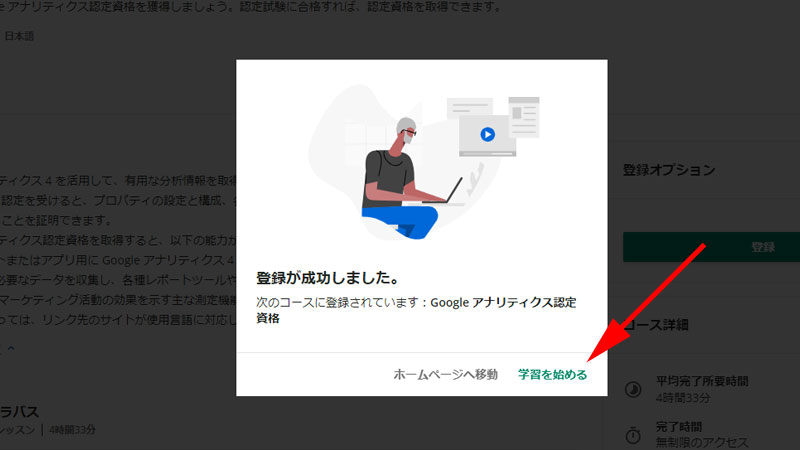
「登録が成功しました。」と表示されたら、「学習を始める」をクリックします。
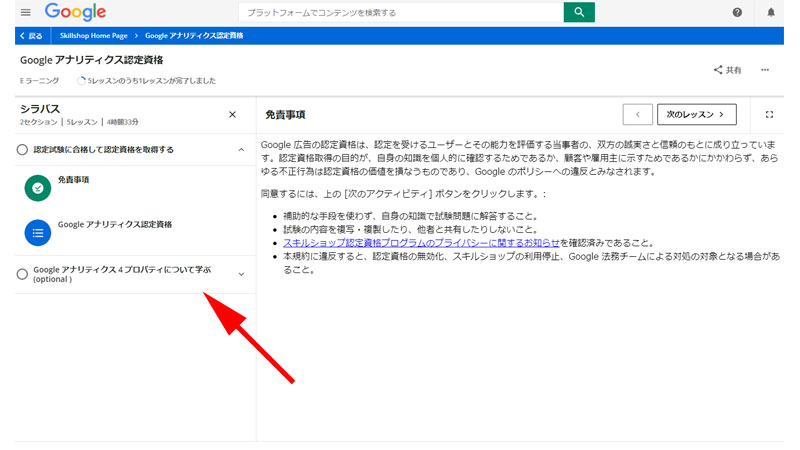
「Googleアナリティクス認定資格」の概要が表示されました。このまますぐに認定資格を受けることも出来ますが、通常は事前学習が必要になると思います。矢印の先にある「Googleアナリティクスプロパティについて学ぶ」をクリックします。
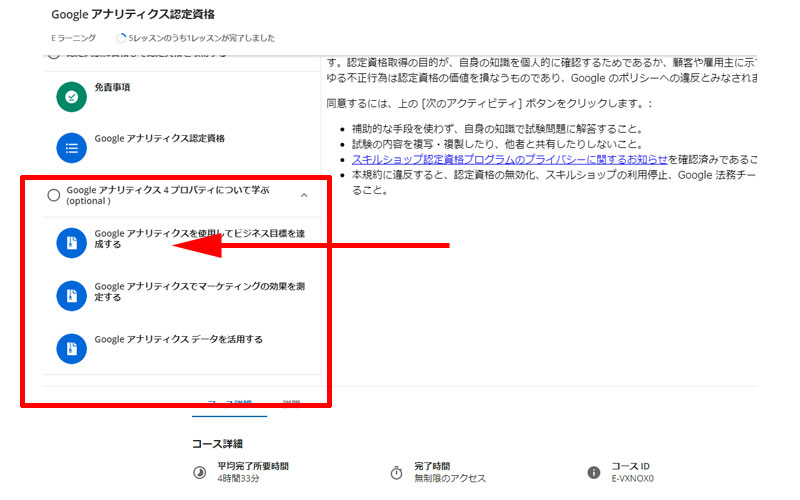
3つの学習コースが表示されました。
- Google アナリティクスを使用してビジネス目標を達成する
- Google アナリティクスでマーケティングの効果を測定する
- Google アナリティクス データを活用する
こちらもどれから学習しても構いませんが、通常は上から順番に受講するのが良いでしょう。「Google アナリティクスを使用してビジネス目標を達成する」をクリックします。
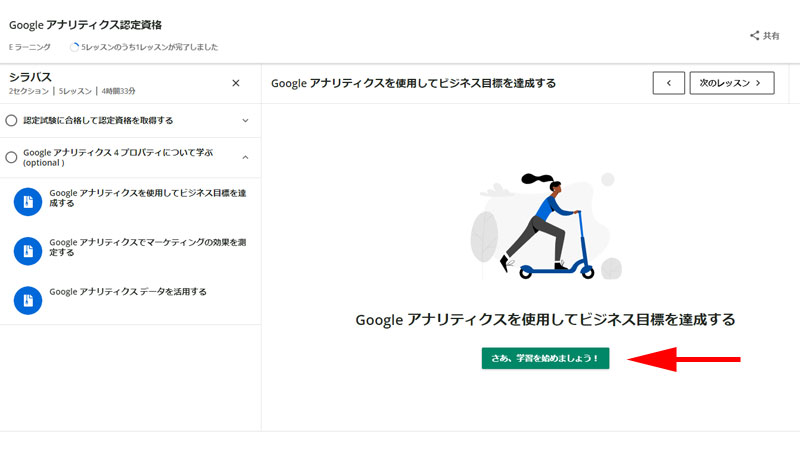
矢印の先にある「さあ、学習を始めましょう!」をクリックします。
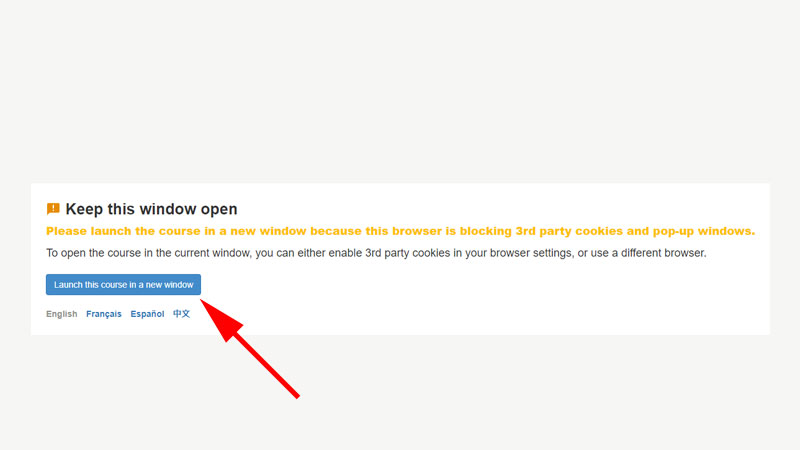
お使いのブラウザの設定によっては、「ポップアウトウィンドウ」がブロックされていると思います。その際はこのような画面が表示されますので、青いボタンをクリックしてください。
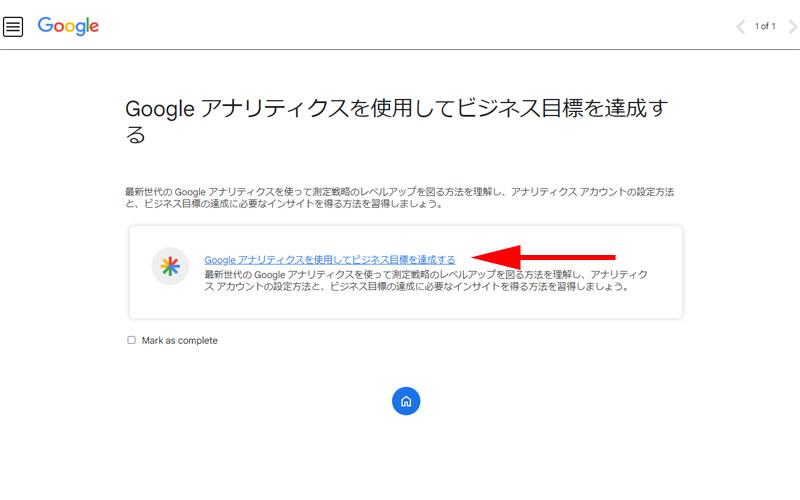
「Google アナリティクスを使用してビジネス目標を達成する」のトップページが表示されました。矢印の先にある「Google アナリティクスを使用してビジネス目標を達成する」をクリックします。
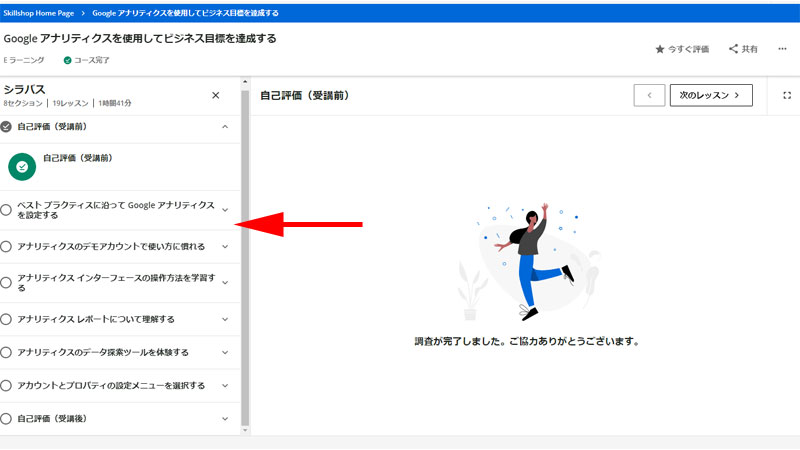
最初に受講前の「自己評価」のアンケートが表示されますので、該当する部分を選択して回答してください。回答が完了すると、いよいよコースを受講することが可能になります。
「ベストプラクティスに沿ってGoogle アナリティクスを設定する」をクリックします。
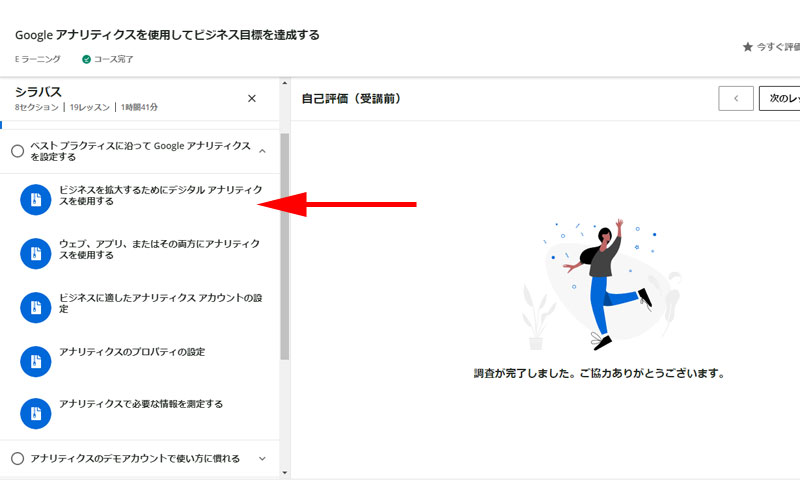
細かいレッスンが表示されました。上から順番に受講していきます。まずは「ビジネスを拡大するためにデジタル アナリティクスを使用する」をクリックします。
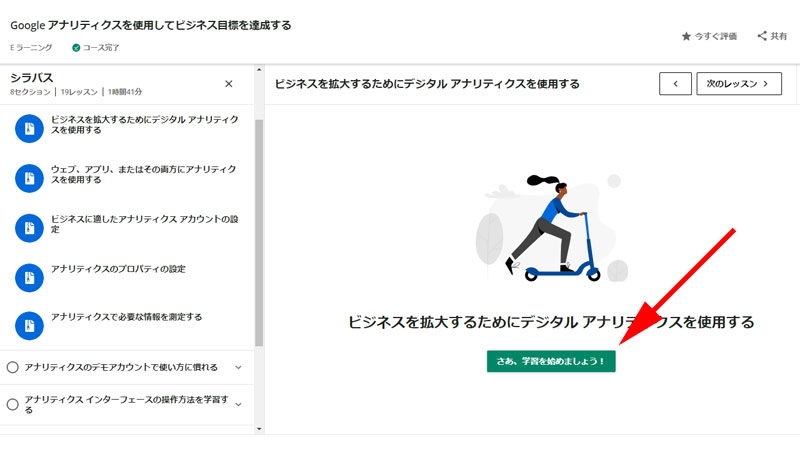
先ほどと同様に、「さあ、学習を始めましょう!」をクリックします。
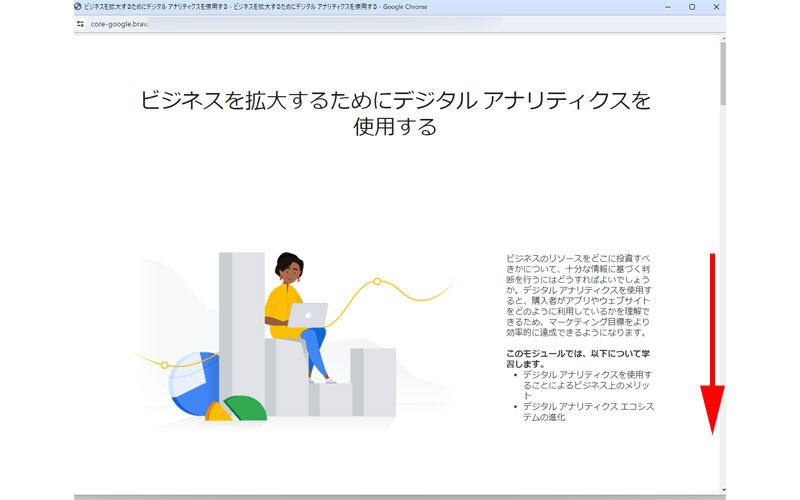
レッスンが表示されますので、画面を下にスクロールして学習を開始してください。レッスンが終了したら画面を閉じて終了します。
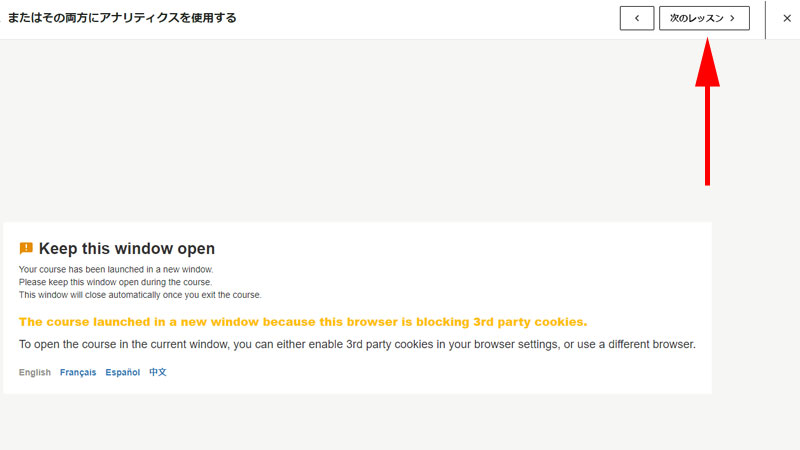
次のレッスンに移動する場合は、矢印の先にある「次のレッスン」をクリックしてください。ご使用になられるブラウザや環境により、実際の画面と相違する場合があります。
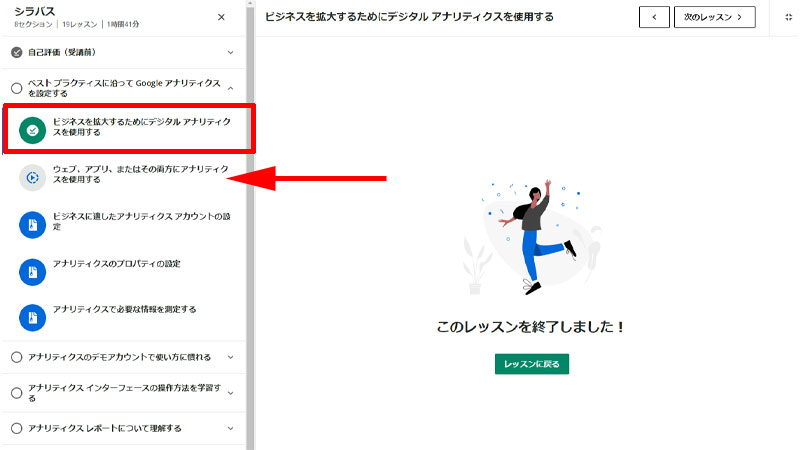
元のページに戻ると先ほどの学習コースのアイコンがグリーンのチェック済みマークに変わっています。
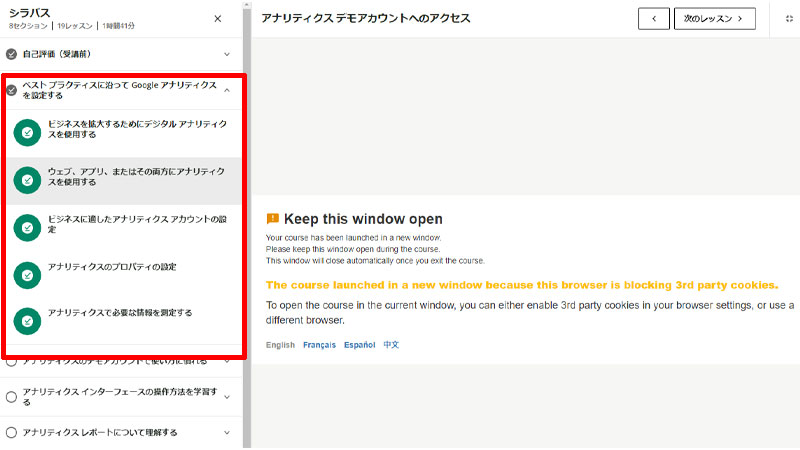
「ベストプラクティスに沿ってGoogle アナリティクスを設定する」のすべてのレッスンが終了しました。すべてのレッスンにチェックマークがついて、コースタイトルにもチェックマークが表示されています。
コースの完了
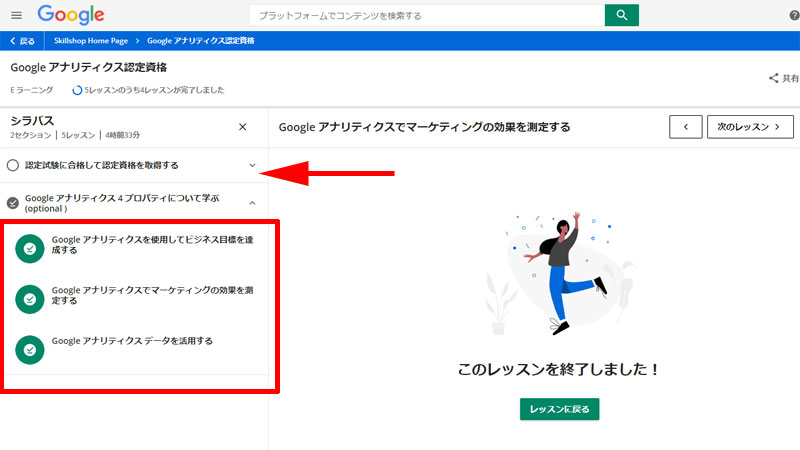
すべてのコースにチェックが入ったら、認定試験を受ける準備は完了です。左上にある「認定試験に合格して認定資格を取得する」をクリックします。
認定試験の受験
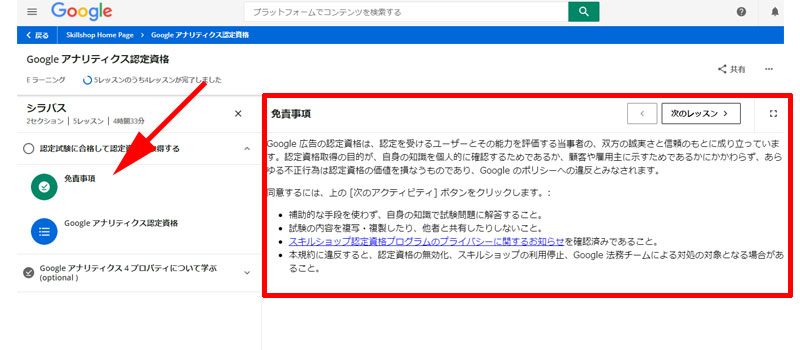
「認定試験に合格して認定資格を取得する」のコースが表示されたら、まず「免責事項」をクリックします。右側に認定資格を取得する上で注意すべきことが記載されています。記載されている内容はどれも重要でありますが、特に気を付けたいのは、「自力で行う」と「問題を共有しないこと」です。
また念のためリンクが貼られている「スキルショップ認定資格プログラムのプライバシーに関するお知らせ」はクリックして一読されることをお勧めします。
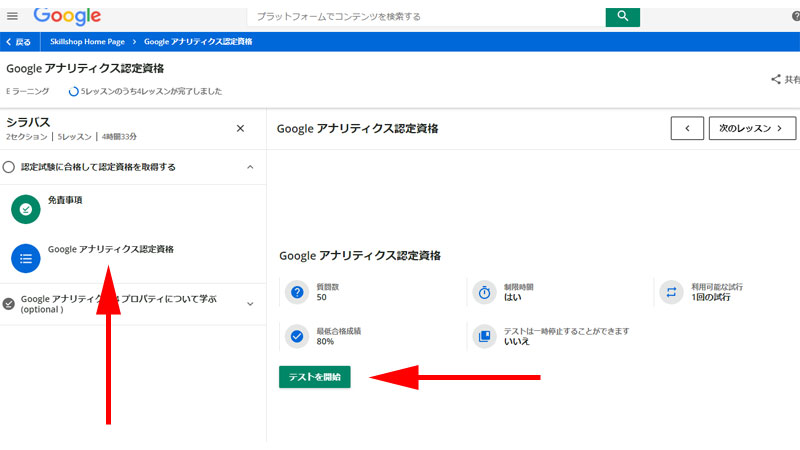
左側のコースにある「Google アナリティクス認定資格」をクリックします。画面右側に「テストを開始」ボタンがありますので、こちらをクリックします。
ここでご紹介させて頂いてる「Google アナリティクス認定資格」の試験概要は以下になります。
- 質問数:50
- 制限時間:75分
- 最低合格点:80%
- 問題の試行回数:1回
- 一時停止:不可
- 再受験までの時間:1日
注意したい点は、最低合格点を上回っていても、すべての問題を時間内に回答出来ない場合は不合格となります。同様に最低合格点を上回っていても、途中で離脱した場合は不合格となります。
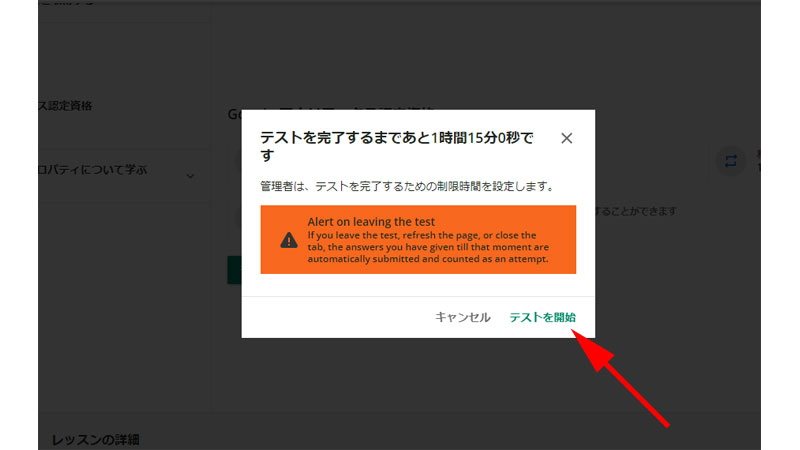
テスト開始の確認画面が表示されますので、「テストを開始」をクリックします。
認定資格の取得
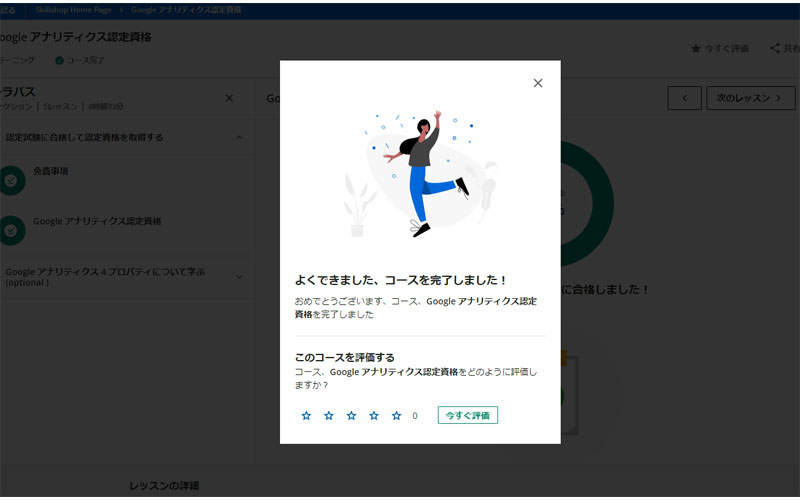
無事に認定資格に合格すると、メッセージが表示されます。
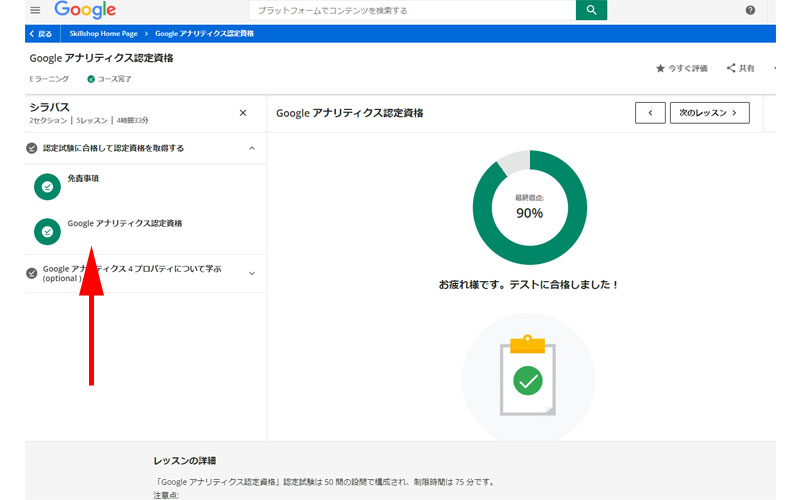
左側の「Google アナリティクス認定資格」にも完了のチェックマークが表示されています。
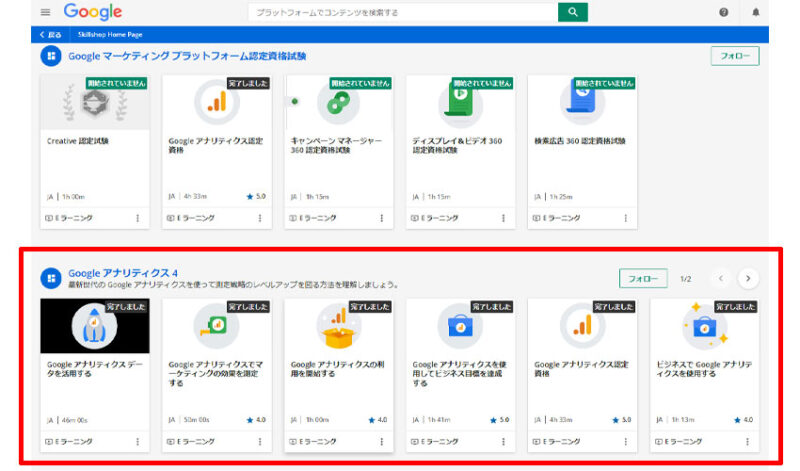
スキルショップのトップページにある「Google アナリティクス4」のコースもすべて「完了しました」というメッセージに変更されています。
Skillshopで効率よく合格するための学習ポイント
- 事前学習(Eラーニング)を省略しない 一見遠回りに見えますが、Google公式の教材を一通り通読しておくことで、出題傾向や専門用語を網羅できます。
- 不合格でも諦めずに翌日再挑戦する Skillshopの最大のメリットは「何度落ちても無料」である点です。万が一不合格になっても、24時間後に再受験が可能です。弱点箇所を復習して翌日再チャレンジしましょう。
- 定期的な更新(1年ごと)を習慣化する 認定資格の有効期限は原則1年間です。1年経つと「更新する修了書」欄に表示されるため、ツールの新機能アップデートのキャッチアップも兼ねて毎年更新しましょう。
まとめ
リニューアルされたGoogle Skillshopは、デジタルマーケティングやGoogleツールの基礎・実践スキルを完全無料で学べる最高峰の教材です。
独学でWebマーケティングを学びたい方はもちろん、転職・就職活動の履歴書でアピールしたい方にとっても、Skillshopで取得できる公式認定資格は大きな強みになります。
まずはご自身が普段使っているGoogleツールや、興味のある分野(GA4やGoogle検索広告など)のページを開き、最初の1レッスンからスタートしてみてはいかがでしょうか?
ぜひ本記事を参考にSkillshopを使いこなし、ご自身のスキルアップとキャリア構築にお役立てください! 最後までお読みいただき、ありがとうございました。

コメント